用好Windows XP的Internet连接共享
数码时尚
多台电脑通过某一台已连入互联网的电脑来达到上网的方法有很多种,例如使用代理上网软件,而Windows XP自带了Internet连接共享的功能,设置非常方便,对于一些电脑初学者来说是一件轻而易举的事。
一、组建网络
1.组建对等网
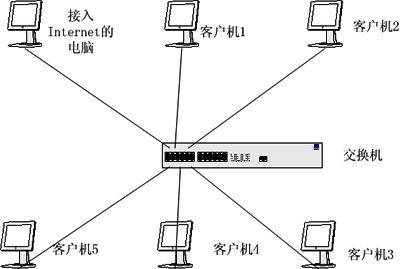
对等网的组建非常简单,将各台电脑通过网线连到交换机或是集线器,即可完成网络的组建,如图1所示。
2.双机互联
如果只有两台电脑,使用双机互联是最佳方案,直接将制作好的双机互联网线连接两台计算机即可,如图2所示。

二、设置服务器
将网络建立好后,现在就来开始进入设置阶段了。首先设置服务器。
1.设置网络连接选项
主机上两块网卡分别对应着两个网络连接,一个是本地连接,一个是因特网的连接,对于连接因特网,IP地址设置为自动获取IP地址即可(如果有固定IP地址,要将IP地址设置为这个固定的IP地址),而本地连接我们要将其IP地址设置为“192.168.0.1”,网关也设置为“192.168.0.1”,子网掩码设置为“255.255.255.0”。
2.ADSL共享设置
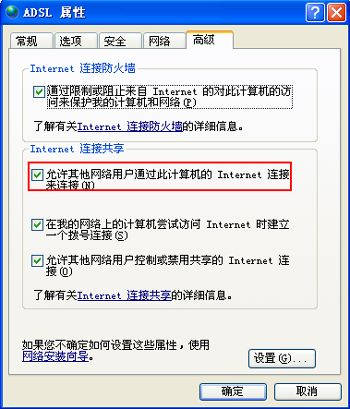
打开“网络连接”,点击创建的ADSL连接属性,在弹出的对话框中选择“高级”标签,如图3所示。在“Internet连接共享”项里,选中“允许其他网络用户通过此计算机的Internet连接来连接”,最后点击“确定”即可。
3.创建网络安装向导
相关参数设置完毕后,我们就可以开始创建网络磁盘了。打开“网络连接”对话框,点击左则栏中的“设置家庭或小型办公网络”,在弹出的向导中单击“下一步”按钮,当网络向导中出现让你选择连接方法的选择框时,我们选择“这台计算机直接连接到Internet,我的网络上的其他计算机通过这台计算机连接到Internet”这一项,点击“下一步”。
提示:在创建向导前最好关闭与客户机相连的连接,然后再创建向导。关闭方法即点击“本地连接2”也就是与客户机相连的连接方式,点击“断开”就可以了。
在弹出的窗口中,我们选择已创建的ADSL方式后,单击“下一步”继续,直到系统提示让你插入软盘创建向导。
我们选择“创建网络安装磁盘”。如果你不想使用网络安装向导磁盘,也可以选择其他选项。如果有Windows XP的安装光盘,在客户机上也可以用这个安装光盘来完成客户机的设置。创建好了安装磁盘后,设置为以“网络安装磁盘”标签并保存,后面我们在设置客户机时将会使用。
三、设置客户机
1.Windows 98系统的设置
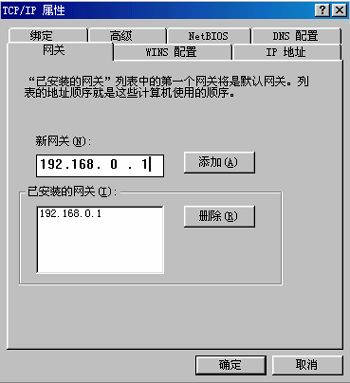
在前面我们已经创建了Windows XP的网络安装磁盘,现在我们只需在Windows 98中运行创建的网络安装向导程序“netsetup”,就可以在向导的帮助下一步一步设置了。不过为了实现互联网的共享,要把客户机设置成和主机相同的网关,我们只要在“TCP/IP”属性对话框中点击“网关”,在“新网关”处输入主机的IP地址,然后单击“添加”即可,如图4所示。至此,以Windows 98系统做客户机的设置就成功了。
提示:由于使用了Windows XP创建的网络安装向导,计算机会自动创建和主机相同的工作组名。所以我们不需要进行复杂的设置了。
2.Windows XP系统的设置
在Windows 98系统中我们使用的是网络安装磁盘来设置的,为了让大家知道如何使用Windows XP的安装光盘也能设置客户端,我们在此以Windows XP的安装光盘来进行设置。
首先,将安装光盘插入光驱,在弹出的界面中选择“执行其他任务”,然后,点击“设置一个…”选项,即可打开网络设置向导,直接单击“下一步”按钮,在出现的窗口中选择第二项,即可确定这台电脑是通过另一台电脑连入Internet的,然后单击“下一步”按钮,在接下来的几步中分别设置计算机在网络中的名字和工作组名,再继续“下一步”即可完成网络的设置。最后为了能让局域网畅通,我们最好设置一个固定IP地址(如:192.168.0.25等)。
经过上面的设置后,双击主机的拨号程序让其连入互联网,所有的客户机也就很方便地跟着上网了!