如何记录网络广播
数码时尚
收听网络广播已经成为一种新的娱乐方式,随之而来的问题就是如何将你喜欢的电台记录下来,利用HiDownload的网络管理器(Live Broadcast Manager)这项功能就能对网络广播进行系统的记录和管理。
一、建立广播信息
事先需要到http://www.skycn.com/soft/7564.html下载并安装HiDownload,软件大小为3580KB,适用于Win 9X/NT/2000/XP。
1.首先建立一些组,用来分类管理各种网络广播。打开“广播管理器”窗口,选择“增加广播组”的按钮,在新出现的窗口里输入“组名”后,按“确定”按钮即可。注意要同时选择“在类别树中显示”,否则该组将不在主窗口的类别栏中显示出来。
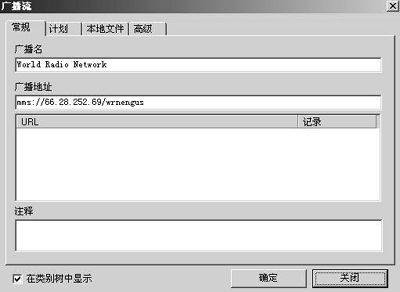
2.在建立广播组后,你可以开始增加广播内容了,选择“增加广播信息”按钮,出现如图1所示的窗口,输入“广播名”和“广播地址”后,按“确定”按钮即可。该窗口中其他设置的作用将在后面说明。注意:(1)要同时选择“在类别树中显示”,否则该广播信息将不在主窗口的类别栏中显示出来。(2)不建立组也可以增加广播,但所有广播都将在“Live Broadcast”下,不方便管理。
小提示:如果在建立了广播后,想将它放到其他的组中,只要用鼠标简单地拖动该广播到某一组上,放开鼠标即可。
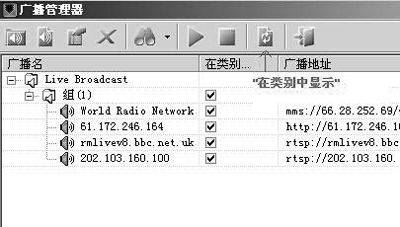
3.建立好广播后,在列表中将看到如图2所示的管理窗口,点击“在类别中显示”按钮,刚才所建立的广播和广播组将显示在主窗口的“类别栏”中。
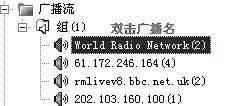
4.现在只需简单地用鼠标在“类别栏”中双击那些广播名,就开始记录了,如果要停止,再次双击即可,如图3所示。
二、参数的设置
1.设置记录时间
如果你希望在指定的时间开始记录,只要打开广播信息的窗口,在“计划”的标签页中选择“启动计划下载”后,输入开始的时间即可。
同样,如果希望在指定的时间停止记录,依次选择“总在某一时刻停止下载→记录的时间长度”后,输入时间长度,例如输入60,那么HiDownload在记录60秒后,将自动停止。如果你希望在记录1MB的数据量后停止记录,那么,可以选择“记录的数据大小”后,输入1024即可,这样,HiDownload在记录了1MB数据量后将自动停止。
2.设置存放目录
如果想要给下载的文件取一个文件名,而不是让系统从广播地址自动生成一个,那么就在“本地文件”标签页中的“本地文件”编辑框中输入一个文件名,这样,下载的文件就将变成刚才输入的名字。如果该广播记录了多次,有多个文件名,将以aaa(1)、aaa(2)的格式出现,这样方便查看。然后,在“选择保存的目录”中输入目录名,你就可以指定需要记录的文件存放在哪里了。
3.设置传送数据方式
由于Microsoft 媒体文件的广播有3种传送数据方式(mms、http和rtsp),通常电台使用的是以mms:// 为开头的播放地址,这样你就不需要设置,但有些电台使用了http协议来播放广播,这时就需要在“高级”标签页中选择“mms(http)流媒体”。同样的道理,如果电台使用rtsp协议来广播,就需要选择“使用rtsp协议传送Microsoft媒体文件”。
4.增加广播流
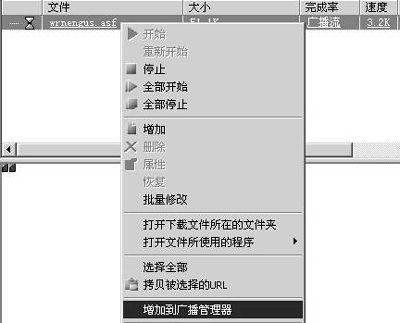
当下载一个文件时,可能会发现它是一个广播流(wma、wmv、asf),这时可以在下载列表中选择该下载任务后,按鼠标右键,在弹出的菜单中选择“增加到广播管理器”(图4),将出现增加广播的窗口,这时按前面的操作进行记录即可。