免费图形设计室
数码时尚
如果要一个刚刚接触电脑不久、不熟悉图片编辑软件的“菜鸟”来编辑一幅图片,那可能是“难于上青天”。
不过,有了Mediabuilder的在线设计室(http://www.mediabuilder.com/tools.html),一切都会变得那么简单,在这里你不仅能处理一般的图片,还能打造动态3D文字。
一、图片处理
登录http://www.mediabuilder.com/tools.html,点击“GIFworks”按钮进入图片处理首页,你会发现它的界面和我们平常使用的软件界面非常相似,包括File(文件)、Edit(编辑)、View(查看)、Effects(效果)、Optimize(优化)和Help(帮助)等选项。
首先点击“File→File Open”打开一个图片文件,你可以点击“浏览”选择上传本机中的图片或者输入图片网址直接从网上读取图片(所用图片的格式必须为Gif格式)。在这里,笔者从本机中选择了一幅图片,点击“Upload Image”后,稍等片刻图片就会出现在编辑窗口中,接下来就可以开始编辑了。
如果你对图片的大小不满意,可以在“Edit→Resize/Crop”中进行放大或裁剪。如果需要在图片上面添加文字,点击“Edit→Insert Text”,在弹出的窗口中选择文字的颜色、字体(FONT)、大小(SIZE)和字形(STYLE),然后在“TEXT”栏中输入文字,完成后在下面的图片中选择一个插入点即可将文字插入到图片中了。此外,我们还可以在“EDIT”(编辑)中对图片进行旋转(Rotate)、重置颜色(Replace Color)和增加透明度(Add transparency)等操作。
接下来就可以对图片进行效果(Effect)设置了。这里提供了包括艺术风格(Artist Medium)、亮度调整(Brightness)、制作按钮(Buttonize)、锐化(Sharpness)、色彩调整(Color)、偏移(Offset)、变形(Warp)等几个功能。它们的使用方法非常简单,只要点击你需要的效果,系统即可自动完成。看看笔者的这个玫瑰立方体效果(如图),够酷吧!
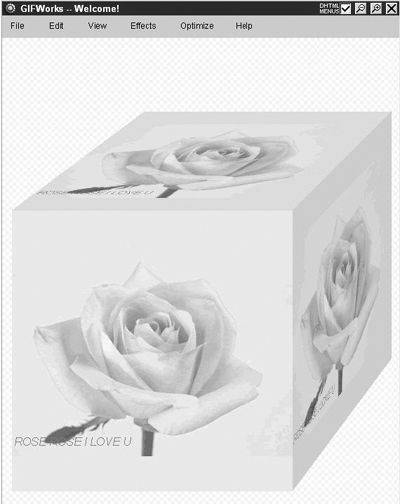
图片处理之后我们还可以点击“Optimize→Reduce colors”对图片进行压缩(但对图片画质有一定影响)。回到编辑窗口,我们就可以对图片进行保存了。可在图片上点击右键选择“图片另存为”进行保存,还可以点击“File→File save”并输入你的网页空间FTP地址、用户名和密码直接上传保存到你的主机空间中。
二、打造动态3D文字
在http://www.mediabuilder.com/tools.html首页中点击“3D Textmaker”进入3D文字设计页面。
第一步,选择字体。这里提供了很多种字体形式,而且在下方的预览框中还可以实时看到所选字体的效果;
第二步,为你的3D文字选择一种你喜欢的颜色;
第三步,设置3D文字生成图像的尺寸大小;
第四步,设置3D效果和运行速度等;
第五步,输入文字。
一切就绪后点击“Make 3D Text”按钮即可生成你需要的动态3D效果文字了。
Mediabuilder的免费在线设计室虽然比不上Photoshop、Fireworks等专业的图像处理软件,但对于“菜鸟”们的简单图片处理来说已经足够了。