用kX驱动打造完美SB Live!
整机外设
如今,在各大硬件网站中都会提供各种版本的SB Live!系列声卡驱动程序。比如有创新官方驱动、kX驱动、游飘驱动、X-Sound驱动等等。对于一般用户而言,该选择哪一款驱动程序?这确实是个问题!不过,通过笔者的长期使用,感觉kX驱动是最好的!
一、kX驱动简介
kX驱动是由国外独立的组织“kX Project”针对使用EMU10K1处理芯片的Live!系列声卡开发的驱动程序,还支持使用EMU10K2处理芯片的Audigy系列声卡,可运行于Windows 98SE/Me/2000/XP中。跟官方的驱动相比,KX驱动有很多的优势,比如音质有提高、支持ASIO、支持Aureal A2D模式、图形化的DSP模块操作、软件(kX Manager)界面多语言支持等等。但是,缺点也是显而易见的,比如不支持创新的EAX环境音效技术(是广大SB Live!用户最不愿意接受的),在默认情况下不支持DVD的AC-3音效解码,自带软件的操作太专业。
kX驱动分为完全版和升级版,如果以前没有安装过任何kX驱动程序,建议安装完全版,否则可能会出现系统文件缺少的情况,最典型的就是缺少MFC库文件。如果已经安装过kX驱动,可以选择升级版安装。
二、不一样的kX驱动安装
笔者使用的是创新的SB Live! 5.1声卡和漫步者的R351T 5.1音箱,操作系统是Windows XP,下面是笔者自己的安装步骤。
第一步,首先去“驱动之家”(http://www.mydrivers.com)或者去“kX Project”官方站点(http://www.kxproject.com)下载最新的kX驱动。这里使用的是kX驱动5.10.0.3534f完全版,下载地址是“http://file2.mydrivers.com/sound/kxdrv3534f-full.exe”(大小是3555KB)。
第二步,因为kX驱动不支持EAX,所以,笔者想到在安装kX驱动之前,就利用创新自带的软件设置好EAX环境(这样,如果不卸载当前的声卡驱动,系统就会保存当前的EAX音效设置),接着再安装kX驱动。
一般在安装了创新官方的驱动程序之后,都会安装自带的软件,包括Creative PlayCenter和Creative AudioHQ等。在安装kX驱动之前,先在“开始”菜单中打开SB Live! 5.1声卡附带的播放软件──Creative PlayCenter,播放一段音乐,再单击右侧窗口中“EAX”按钮,打开EAX设置窗口,在音频效果中选择一个你满意的EAX音效,推荐使用“特殊效果”中的“EAX Games - Normal Effects”。当然,你也可以打开Creative AudioHQ,双击窗口右侧的“EAX控制面板”按钮,在打开的窗口中选择音频效果。
第三步,下面开始安装kX驱动,双击下载的驱动安装程序(kxdrv3534f-full.exe),安装前不要卸载原有的官方驱动程序(你放心,不会像很多文章说的那样产生冲突和出现无法安装的情况,至少在笔者测试Windows 98/XP/Server 2003中就没有出现过)。在安装的过程中会出现提示窗口,选择要安装的组件,我们选中“kX Project Audio Driver(3534)”(kX驱动主程序)、“Microsoft MFC Debug Libraries”(MFC库文件)和“Aureal A2D Engine”(A2D驱动文件)三项,单击“Next”按钮继续安装。其他的步骤,这里就不再赘述。
提示:“kX Project SDK(3534)”项是kX驱动开发工具包,如果不进行kX驱动的开发,就没必要选择它。如果是在Windows 98SE中安装kX驱动,还必须选中“Microsoft Windows 98SE Quick Fix for AC-3 playback”(快速修复AC-3回放功能)。
第四步,在完成所有的步骤后,重新启动计算机,这样才算完成kX驱动的安装。这时,我们会发现在系统任务栏中有一个kX图标,右击该图标会打开“kX Manager”的功能项目菜单,包括kX混音器、kX DSP、kX路由器、Speaker test等。
三、感受完美的声音
1.用耳朵去听
打开播放器测试一下音质,听一首朱哲琴的《阿姐鼓》,结果R351T音箱只有前置两个音箱有声音(但是音质是非常不错的),这是因为kX驱动在默认的情况下,只启用了2.1扬声器设置。我们可以右击任务栏kX图标,在菜单中选择“kX混音器”,在主音量窗口中单击“Speaker Setup”按钮,打开环绕设置窗口,在“Speaker Mode”中选择“5.1”即可。单击“Toggle Swap Front and Rear Mode”按钮还可以交换前置或后置声道,默认情况下是交换状态的,因为SB Live!系列声卡本身存在后置声道音质比前置声道好的问题。另外,在播放DVD版《古墓丽影Ⅱ》中找到“潘朵拉魔盒”前的怪兽片段,震撼力也是相当不错的!
2.用RMAA去测试
在安装SB Live!的官方驱动和在安装kX驱动后,笔者都分别使用了RMAA 5.1对声卡进行了测试(采用16位,44.1kHz采样率),测试结果分别如图1和图2所示,并对第一组数据进行分析,如下表:
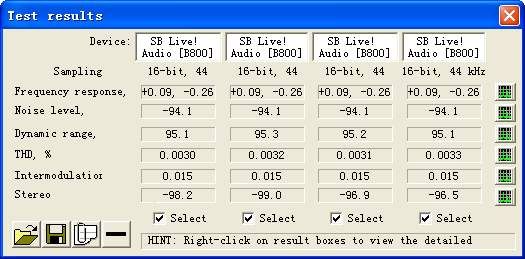
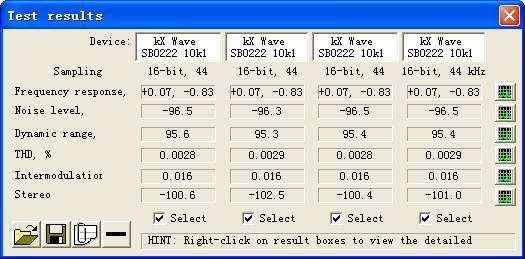
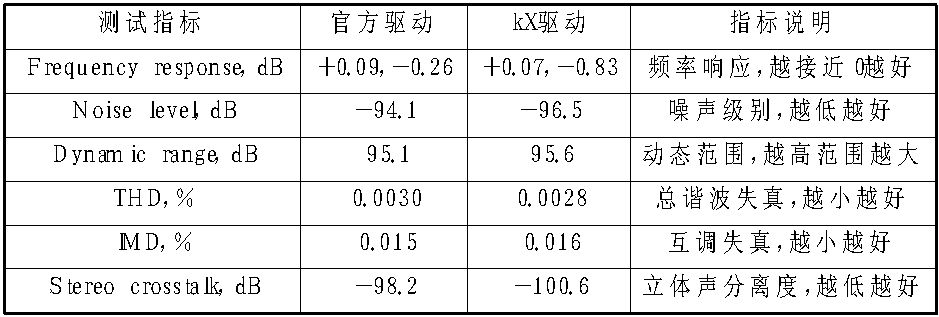
从测试结果图和上表的分析中,我们很容易发现在安装官方驱动时,笔者声卡的测试指标就已经非常不错了。在安装kX驱动后,测试的四个性能指标还都有提升,比如噪声级别从-94.1dB下降到-96.5dB,总谐波失真从0.0030%降到0.0028%等。其他两个指标也保持了相当的水平,这是难能可贵的!
经验总结:通过上面的方法安装kX驱动,结果发现音质是有一定的提高,也能感受到原先设置的EAX音效效果,声音变大了许多。而且笔者的R351T音箱在使用官方驱动时,作用很小的中置音箱性能也得到充分的发挥。另外,通过笔者的测试,发现在Windows XP中,没有安装任何kX驱动之前,直接安装最新(2003年10月15日发布)的kX驱动5.10.0.3535升级版(大小是2548KB)是没有问题的。而且,以上的所有操作在Windows Server 2003 Standard Edition中也能顺利实现。更加专业的一些玩家是通过使用“Prologica”插件来实现DVD的AC-3音效解码和EAX音效的,我们可以在kX DSP窗口中通过右键快捷菜单(“添加效果/插件”→“环绕”)来添加该插件,不过操作起来比较复杂,这里就不再介绍。