视频课件还能这样做
IT商界
《会声会影7》是友立推出的数码影片剪辑软件,一般是用来制作VCD、SVCD、DVD等影音光碟的。但只要善加利用还能做一些简单的课件,并且步骤很简单、方便。这里让我们一起以制作《乐山大佛》和《黄山记》两个课件为例,共同体会如何迅速做出专业的视频课件!
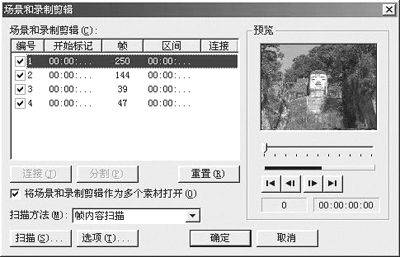
运行《会声会影7》,选择“文件→将媒体文件插入到时间轴→插入视频”,打开“打开视频文件”对话框(图1),并选中视频文件“乐山大佛”(如果选中“自动播放”则可以预览视频)。点击“场景”按钮,进入“场景和录制剪辑”对话框。选中“将场景和录制剪辑作为多个素材打开”,点击“扫描”按钮,《会声会影7》将根据视频帧内容相互关联的紧密程度,精确分割不同的视频片断(图2),以方便我们进一步编辑修改(如删减冗余的视频片断、调整视频顺序、添加转场特效等)。点击“确定”按钮回到“打开视频文件”对话框,点击“打开”按钮,将分割好的视频文件导入《会声会影》的时间轴(故事板模式),并自动添加转场特效。
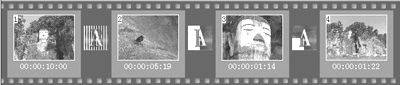
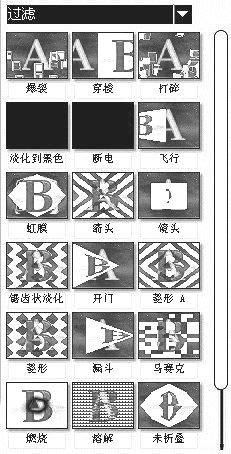
选中任一转场特效,点击“播放”按钮即可预览此特效,如果对此特效不满意,可以从右侧十三类数十种“转场”选项中任选一种拖动到原位置即可(在此我们选择了“过滤”→“爆裂”,图3),依次为剩余的转场添加、改变特效。
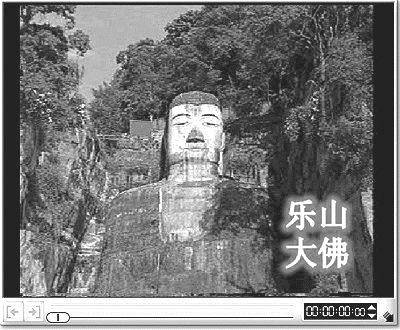
至此,我们已经完成了简单的视频剪辑工作。然而,视频课件还需要一定的文字说明。点击“切换到时间轴模式”选项,点击“标题轨”,右侧将自动切换到“标题”选项并显示多种预设标题,任选其中一种标题拖动到“标题轨”,这里我们选择“我的假日”。点击预览视窗中的文字,将文字改为“乐山大佛”,并将它按右对齐格式置于视窗右下角(图4)。
最后,点击“声音轨”或“音乐轨”,添加自己喜欢的音频文件,完成后点击“分享→创建视频文件”,将视频文件整合输出。
通过上面的例子,相信你对《会声会影7》的基本操作有了一定了解,下面我们来制作带选项菜单的多媒体课件──《黄山记》。选项菜单可以使浏览的自由度大大增强,对于需要分类的多媒体课件的意义尤为非同小可。在这一功能上,《会声会影7》也有着不俗表现。
首先,我们把收集到的素材按照“峰”、“泉”、“石”、“松”、“云”进行简单分类,并按照制作《乐山大佛》的方法将它们输出为5个独立的视频文件。运行《会声会影7》,选择“分享→创建光盘”,通过“添加视频”按钮,将“黄山峰”、“黄山泉”、“黄山石”、“黄山松”、“黄山云”逐一加入。
接下来,从右侧“菜单模板”中任选一种(这里选择“浪漫”),将5段视频文件转换成每页4个菜单的多页显示(从视窗中可预览菜单)。并且可以为此预设模板改变背景图像和添加背景音乐。最后,将制作完成的多媒体课件刻录成光盘保存。建议先在硬盘上“创建光盘镜像文件”,之后运行《会声会影7》的组件──《VCD DVD 光盘镜像刻录器》完成最终刻录。所有这些都是在步进式的导航提示下逐步完成的,你可以很轻松地完成多媒体课件的录制(需要数码摄像机、视频捕获卡支持)、剪辑、输出等一系列操作。