玩转Ultrabay2000硬盘盒
软件世界
IBM ThinkPad本本独具特色的Ultrabay2000模块化插槽可以用于安装光驱、软驱、第二块硬盘、第二块电池、IBM数字键盘、ZIP驱动器等诸多设备,可极大扩展本本的功能。在许多操作系统下还可以支持热插拔,非常方便。本文着重介绍IBM ThinkPad 2nd Hard Disk Drive Adapter for Ultrabay2000(即Ultrabay2000第二硬盘驱动器适配器,简称HDD适配器,俗称Ultrubay2000硬盘盒)的安装和使用。
一、硬盘盒的安装
Ultrubay2000硬盘盒(图1)是作为选件提供的,市场上很少见,可以在IBM的官方网站上订购,在国内订购的价格为525元人民币,送货上门。打开包装,一份说明书、一张软盘和一张保修证书,表明了可提供1年保修。适配器看上去非常简单,一个框、一张不锈钢铁皮和一个IDE转接口。
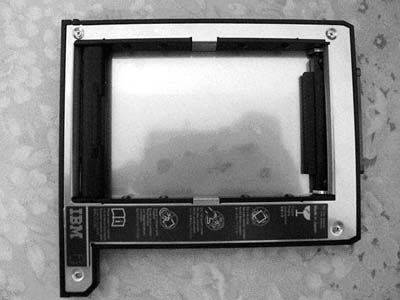
有了硬盘盒,还要有硬盘啦。硬盘可以是12.5mm厚度的,也可以是9.5mm厚度的。老式的笔记本电脑硬盘,容量几百兆的都可以装到硬盘盒里使用,算是变废为宝吧。
首先打开硬盘盒的塑料挡板,再将该硬盘驱动器放入硬盘盒中,注意,硬盘有标签一面朝上,调整好硬盘的针脚和接口的位置,用两根拇指按在硬盘的后部分将硬盘轻轻推入硬盘盒的接口,听到咔哒一声就说明到位了。最后再关闭硬盘驱动器挡板。
笔者的使用感受是,装上12.5mm的厚盘,硬盘和硬盘盒接合得比较紧密一些;但如果装入的是9.5mm的薄盘,则有些松动。但无论是12.5mm的厚盘还是9.5mm的薄盘,在设计上都要求在硬盘和硬盘盒之间安装一个硬盘托架(见图2右侧),托架在二手市场有售,价格在10~30元不等。这种硬盘托架一般是从旧的IBM本本上拆下来的。
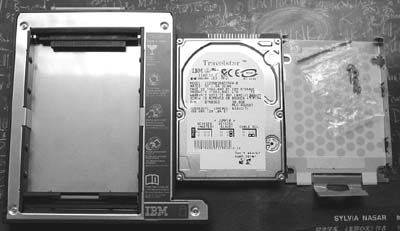
将硬盘放入托架,然后用四个硬盘螺钉固定,之后再放进硬盘盒。接下来就可以将装好硬盘的硬盘盒轻轻推入IBM笔记本电脑的ThinkPad Ultrabay2000插槽。步骤:1.关闭计算机电源;2.滑动托架锁片弹出手柄;3.将手柄向外拉到头,然后取出电脑内现有的Ultrabay2000 设备;4.将硬盘盒插入Ultrabay2000插槽中,听到咔哒一声,说明设备已经牢靠地按入接口;5.将手柄按下放回原来位置。将HDD适配器轻轻推入Ultrabay2000插槽中(图3)。
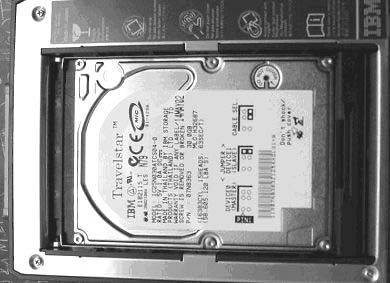
对于Windows2000、Windows 98或Windows 95操作系统,当计算机正在运行时,可热插拔。但如果你使用的操作系统是Windows 98或Windows 95,需要安装ThinkPad Ultrabay2000热插拔驱动程序,该驱动程序在硬盘盒的包装内已经附送,或直接到IBM的官方网站下载。另外需要注意的是,如果硬盘受密码保护,则当计算机从待机方式返回时,在屏幕的左上方将出现“硬盘密码”图标。输入密码,即可访问硬盘驱动器。
二、新硬盘的使用
1.分区
如果插入的第二块硬盘已经分区,则会在主硬盘盘符后面依次显示第二硬盘的盘符。如果硬盘尚未分区,你可以采用两种方法:A.安装分区魔术师Partition Magic对应版本,直接在Windows下分区。B.进入DOS用FDISK或其他软件进行分区。硬盘盒采用IDE接口,笔者从T23的主硬盘传输到第二硬盘的速度为565MB/s。当然这主要与硬盘本身的传输速度有关。
2.第二硬盘的直接启动
如果你手头没有多余的硬盘,又想体验一下Ultrabay2000硬盘盒的妙处,可将原来的主硬盘放到硬盘盒后装入Ultrabay2000硬盘盒插槽,加电开机,机器在检测之后会从第二硬盘启动系统。这是Ultrabay2000硬盘适配器最过人之处。但也有朋友反映某些机型不行,经过测试,在T22部分机型、T23、A30、A31、T30等机器测试通过。
3.硬盘内容复制
将第二硬盘装入系统,进入DOS(对于光软互换的机型,仍可以用U盘启动,或用外挂的光驱、软驱启动),运行Ghost,LOCAL-DISK-TO DISK,直接将原硬盘的系统全部移植到新的硬盘里。通常要求目标盘的容量比源盘的略大。
4.恢复分区的修复
IBM笔记本电脑在细分ATRX系列之后将恢复分区做在了硬盘里,并隐藏了分区,系统遇到问题可以直接恢复。如果硬盘对拷,完全可以将恢复分区拷贝到新的硬盘里,如果不是对拷的,可采取必要方法恢复。