跟豆仔一起学看图
硬件周刊
很多朋友的电脑中都会收藏一些漂亮的图片,收藏的图片多了,往往会给我们查找某张图片带来很大的麻烦,如果你的系统中安装了ACDsee,那就方便多了!
首先我们需要到http://www.skycn.com/soft/6612.html下载其安装程序,最新版本为6.0版。下载后双击其安装程序即可进行安装(建议初学者在该页面下载汉化补丁并安装)。
预览图片
1.在ACDSee中预览图片
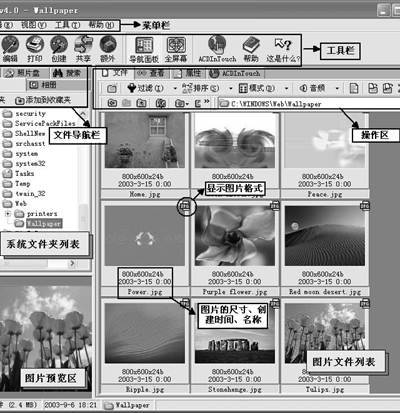
①从开始菜单中启动ACDSee,随后弹出程序主界面,在文件导航栏中切换到“文件夹”标签项下。
②在“系统文件夹列表”中用鼠标选中图片所在的文件夹。
③在“图片列表”中将以缩略图的形式显示出当前文件夹中所有的图片文件及其各种信息。
④在“图片列表”中单击需要查看的图片,在“图片预览区”中可以对该图片进行放大预览。
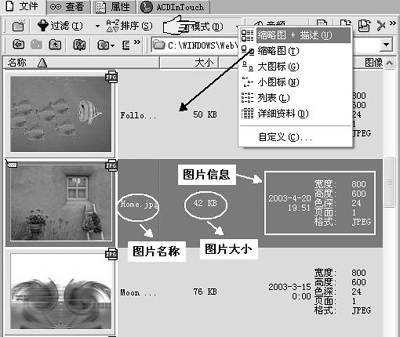
⑤ACDSee还为我们提供了多种图像浏览模式,各种浏览模式显示的信息都不相同。选择时单击“模式”按钮在弹出的下拉菜单中选择自己需要的模式。
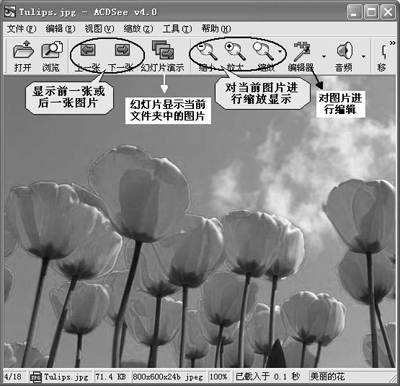
⑥在“图片列表”中双击需要预览的图片,此时程序自动切换到图形预览窗口,在此我们可以对图片进行各种预览操作。
⑦预览后单击“浏览”按钮返回程序主界面。
2.快速预览
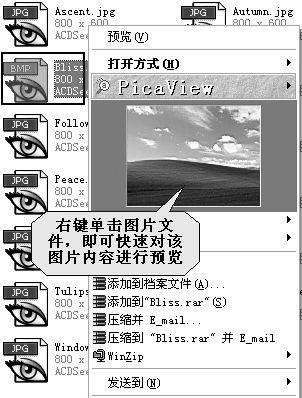
①ACDSee安装后增加了一个右键预览功能,打开存有图片的文件夹,用鼠标右键单击图片文件后,在弹出的右键快捷菜单中可以快速地对图片内容进行预览。
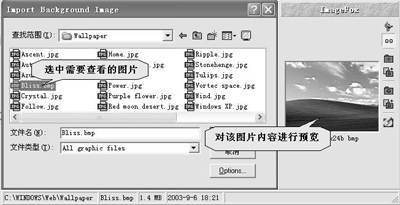
②当我们在某个程序中需要打开或插入一些图片时,在弹出的打开对话框右侧增加了一个图片预览工具,单击其中的图片文件即可进行预览。
图片批量格式转换
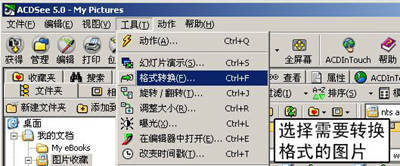
①在ACDSee6.0的主界面,用鼠标选中要转换格式的图片。
②随后单击“工具→格式转换”命令。
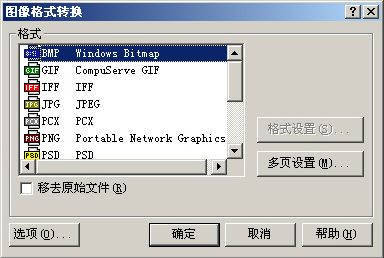
③在格式选项中选择图片转换的格式。
④随后单击右侧的“格式设置”按钮。
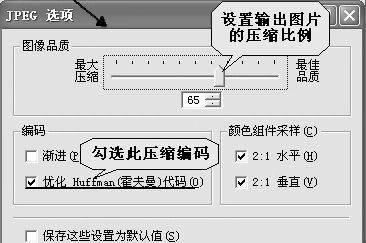
⑤、⑥对图片转换的格式进行品质、编码等设置。
⑦选择转换后图片的保存路径。
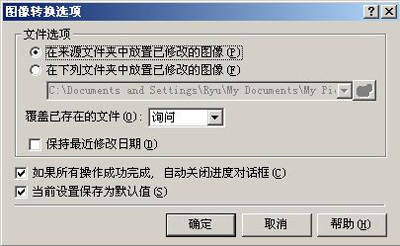
⑧单击“确定”开始对选中的图片进行格式转换。
文件批量重命名
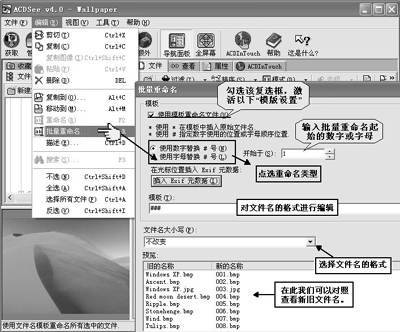
①选中所有需要重新命名的文件后单击“编辑→批量命名”命令,随后弹出一个“批量重命名”对话框。
②~⑥在“批量命名”对话框中我们可以对重命名模板进行设置,其中包括“重命名类型”、“模板格式”、“起始数字或字母”等项。
调整文件的大小
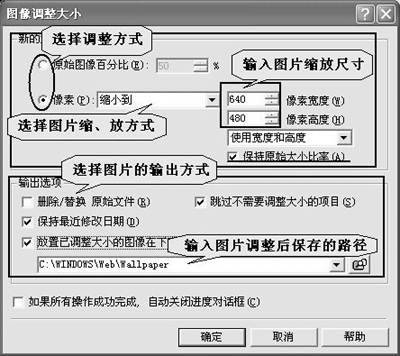
首先选中需要调整的图片,随后选择“工具→图像调整大小”命令,随后弹出一个“图像调整大小”对话框。
①~③在此选择图片的调整方式,并输入调整后的尺寸。
④、⑤选择图片的输出方式及输出路径,随后单击确定即可调整。
通过以上的介绍,相信你一定可以轻松地浏览电脑中的各种图片了!