录音、编辑一气呵成
硬件周刊
要想更方便地完成录音和编辑操作,首先要选择一个好一点的软件,如果音乐大师,可以选择Cakewalk等“大腕级”软件,不过像豆仔这样“业余”的人员就要用简单而实用的东西,菜鸟朋友们不妨试试GoldWave这个功能强大的数字音乐编辑器,它可以对音乐进行播放、录制、编辑等处理。本文希望能够抛砖引玉,让对音频编辑感兴趣的初学者明白音频处理的简单流程(本文是针对GoldWAVE5.06汉化版进行讲解的,如果是英文版,请注意相应的菜单项;汉化版本可以在http://www.skycn.com/soft/1883.html下载)。
一、录音
通常,录音要经过如下几个步骤:
1.在GoldWave的主窗口中点击“新建”按钮,弹出对话窗口后,在其中设置录音的质量(声音质量有语音质量、收音机质量和CD音质等)和长短,其效果依次递增;声道下可以选择单声道和立体声,而录音长短就不像“录音机”那样有1分钟的限制了,只要你的硬盘空间足够大,你可以选择长一些的。完成后单击“确定”。
豆仔提示:①声音的“取样频率”大小受限于声卡档次,实际上你不用选择太高,44100Hz足矣,放心,质量不会差的。②在空间足够的前提下录音时间可以设置长一点,对于多出的部分在后面的编辑操作中可以去掉。
2.屏幕上在提示“初始化新声音”之后,主窗口中出现了一个“声音1”的窗口,而此时“设备控制”窗口中红色的录音按钮也变为可用状态。
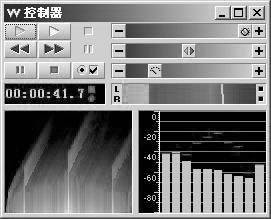
3.单击录音按钮,对着麦克风唱歌,在“设备控制”窗口下方会出现音量大小指示图(图1),录音过程中录音按钮自动变成暂停,完成后单击“停止录音”按钮。
4.录音完成后回到主窗口,在主窗口中将会有波形变化图。单击工具栏中的“播放”试听效果,如果效果不好,重复一上步骤重新来过。
豆仔提示:录音前先检查麦克风连接是否正确,并打开系统的音频属性窗口,将麦克风音量启用而不要设置为静音。(方法同上次讲的一样,没有忘吧?)
二、声音编辑
如果周围环境不好,录制的声音中会有杂音,通过声音编辑可以去除,而且可以添加其他效果。
在GoldWave中有一个十分重要的操作,那就是选择波形。因为它可以对选中的波形进行处理(没有选择则默认为全部)。选择方法为:在波形图上用鼠标左键点击以确定所选波形起点,用鼠标右键确定波形的终点。选中后的波形既可以复制、剪切也可以编辑修饰。
单击“效果”菜单,选择其中的“过滤器”/“噪声减少”。点击“预置形态”下拉选项,选择“减少嗡嗡声”,此操作可以减少声音的嗡嗡声音(如电流声)。单击“确定”即可。
三、修饰声音
经过简单的编辑之后,还可以对声音进行美化修饰,比如添加“回声”、“淡入”等效果。
添加回声:单击“效果”菜单中的“回声”项,出现如图2所示的窗口后,拖动“延迟”后的滑动块可以设置回声出现的时刻,数字越大则出现回声的时刻也越靠后;拖动音量滑块则调整回声大小;当然,也可以直接输入数值(起所用的主要是这两项)。
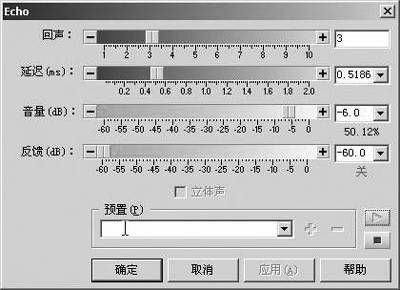
设置完成后即可确定,如果还需要设置其他效果则到“效果”菜单中去找。
来点淡入效果:将指针移到声音波形开头,打开“效果”菜单,选择“音量\淡入”,将初始音量设置为“0”,最后确定。
对于GoldWave来说,它还有一个强大的功能──用表达式修饰声音效果,这可以增加“效果”菜单下没有的效果。单击“工具\表达式求值计算器”,通过设置合适的表达式可以添加一些效果,你可以直接选择提供的函数并组合出一个表达式,或直接通过键盘输入表达式。这是GoldWave区别于诸多录音软件之处。
这里举一例──创造颤音效果:在表达式下的文本框中输入“wave(n)*(0.5+0.8*sin(2*pi*f*t))”,并在“增加变量”下设置n、t、f等变量的取值,此后单击“开始视听”按钮即可欣赏增加的颤音效果。
豆仔提示:请大家自行试验上述表达式中的三个变量取值(这里的pi就是圆周率,取值为3.1415926…)对颤音效果的影响幅度。
另外,在“工具”菜单下还有一个选项“组合效果编辑器”,通过该工具可以创造很多特殊效果,这也是Gold Wave的精华所在,请朋友们慢慢琢磨。
四、输出
对声音编辑、修饰满意后接下来就该考虑保存了。GoldWave能够直接输出的类型有WAV/MP3/VOX/RAW/OGG/AU等。特别要提到OGG这个格式,它类似于MP3,但和MP3相比,由于使用更先进的声学模型而减少了损失,因此,具备同样位率编码的OGG比MP3效果更好;如果不想再用音频转换工具来生成OGG文件,在GoldWave中可以直接保存。
点击“文件\另存为”,再选择一种文件类型,输入文件名,最后单击“保存”即可。
豆仔提示:如果要在歌曲中添加个人信息,则可以点击“文件\文件信息”,然后在弹出的窗口中填写,这些信息可以在某些播放软件(如Windows Media Player)播放时显示出来。
通过上述基本流程,你就可以抛弃有点“鸡肋”感觉的“录音机”程序来打造更为动听的个人音乐作品了。呵呵,有空就像豆仔一样来上一曲吧!