不要轻信电子邮件地址
数码时尚
实际上,电子邮件地址是不可信的。要想实现匿发信的功能很简单,只需要有一台能上网的计算机、外加一套电子邮件服务端软件就可以了。
本次实验中,我们使用的电子邮件服务端软件是WebEasyMail,大家可以从http://www.51webmail.com下载。
现在可以在一台能上网的计算机中,如Windows 2000 Server执行如下的操作:
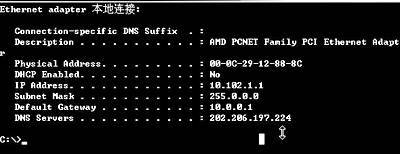
①查看当前计算机的IP地址设置是否正确,并记录下当前的计算机的IP地址,如果是通过拨号方式连接到Internet上的,请在命令提示窗口中运行ipconfig/ALL命令查看,并记录下IP地址与DNS,如图1所示。
②运行WebEasyMail的安装程序,完全按照默认值安装。安装后,打开C盘的WebEasyMail目录(准备安装WebEasyMail的网站),先运行emsvr.exe程序,稍等一会儿后,再运行easymail.exe程序。
用鼠标单击任务栏上的“ ”图标,从弹出的菜单中选择“服务”,并检查当前计算机的DNS设置是否正确。如果DNS设置不正确,请选中“修改”,然后在“首选DNS的IP地址”处输入正确的DNS地址,最后单击“√”按钮继续。
用鼠标单击任务栏上的“”图标,从出现的菜单中选择“系统设置”,进入WebEasyMail的系统设置界面,选择“服务管理”选项卡。在“SMTP服务”及“POP3服务”后面,输入当前计算机的IP地址(本例中是10.102.1.1),然后单击“√”按钮。
③检查当前的计算机是否安装了IIS服务,如果没有安装,请安装IIS服务之后继续下面的操作。
打开C盘的WebEasyMail目录,用鼠标右键选择Web目录,从出现的菜单中选择“共享→Web共享→共享这个文件夹”,并设置共享名为Web。
④打开IE,输入http://10.102.1.1/web,进入本机的邮件服务器的登录界面。
用户名、密码均输入admin,之后单击“确定”按钮进入。
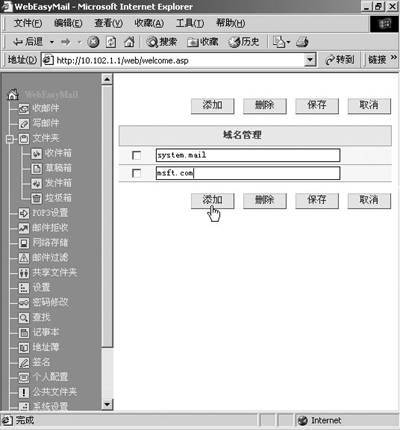
进入之后,单击“系统设置”按钮,从右侧的窗口中单击“域设置”,进入域设置界面后,单击“添加”按钮(图2),在“域名管理”下面的空白文本处输入新建的域名,如msft.com,然后你可以单击“添加”按钮添加其他域名,如etong.net,也可以单击“保存”按钮退出。
当然,你还可以添加其他已经存在的域名,如你想代理xxx.com用户发信,就添加xxx.com的域名,方法如下:
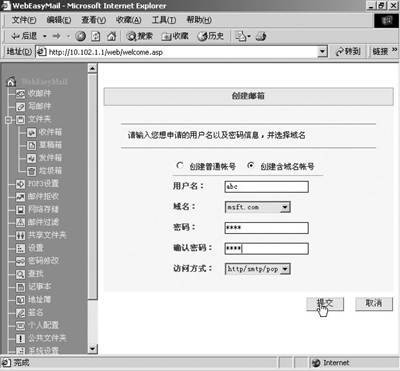
单击WebEasyMail左侧的“用户管理”,进入用户管理界面,单击“添加”按钮(图3)。选择“创建含域名账号”,在“用户名”处输入一个名称,如abc,在“域名”后面选择“msft.com”,在“密码”与“确认密码”后面输入这个新邮箱的密码,如1234,然后单击“提交”按钮。
大家可以继续添加邮箱地址,也可以添加其他域名的邮箱。
设置完成即可退出管理员账号。
⑤邮件服务器创建好后,就可以使用你所创建的邮箱对外发信了。
如果使用Web界面发信,就使用创建的邮箱登录,如abc@msft.com(登录用户名必须包含域名),然后输入密码,登录后就可以发邮件了。
最好的方式还是使用Foxmail的“特快专递”功能发送,这样可以保证直接将邮件发送到对方的邮箱中。
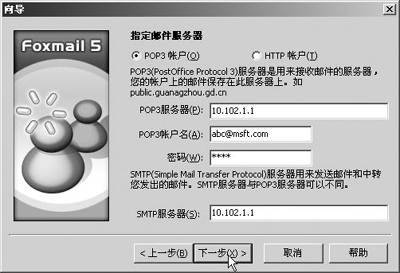
使用Foxmail,创建你的发信用户时,你的POP3和SMTP邮件服务器地址需要设置为你的计算机的IP地址(如10.102.1.1),用户名则输入邮箱地址(图4)。
现在,你就可以新建一封邮件,输入收件人的地址,输入主题、正文、附件,然后单击“特快专递”功能发送邮件了。
对方收到的邮件的原始信息会如图5所示:
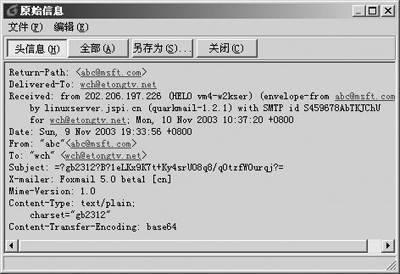
从图5中可以看到,邮件确实是从abc@Msft.com发来的,但仔细观看,还会发现一个IP地址202.206.197.226,这是发信的服务器的地址,不过很多人只重视发信人地址、很少会注意发信的IP地址。
注意:本文只是从一个侧面说明了电子邮件地址不可信的地方,实际上,还有许多方式代替他人发送电子邮件的。奉劝各位不要将本文用于非法目的,收信人毕竟还是可以看到你的发信的地址的(就是你的代理服务器的地址或你上网的地址)。