网络协同办公工具──KDT快递通
数码时尚
在企业和政府机关中以网络媒体为中介,协同工作已经是现代办公的大势所趋,它不但缩短了空间距离,而且提高了办公效率。今天就介绍一款网络协同工作软件KDT(简称快递通),帮助大家实现即时通讯、文件传输、文件共享、语音视频、远程控制等网络应用。
软件名称:KDT1.6 Build 0930
软件语言:简体中文
软件类型:客户端软件
运行环境:Windows 98/Me/NT/2000/XP
授权方式:免费软件
软件大小:5044K
下载地址:http://www.skycn.com/soft/12263.html
一、安装KDT
KDT的安装是非常简单的,运行安装程序,连续点击“下一步”按钮即可。但有很少的一些用户发现安装KDT后使用Internet Explorer(简称IE)浏览网页的速度非常慢,这是因为KDT在安装过程中替换系统文件时产生错误导致的,重新覆盖安装操作系统就可以解决这个问题。但这种方法非常麻烦,大家还可以使用“SFC.EXE”命令修复系统文件。
具体方法如下:在命令提示符中输入“SFC /SCANNOW”,然后命令开始检测系统文件,接着出现“一个文件不是在安装的时候复制的,是否要修复?”提示框,选择“修复”选项,完成修复重新启动系统后,IE浏览网页速度就恢复了正常。
二、新用户注册
完成了软件的安装,我们就可以使用KDT软件了,对于新用户来说需要进行注册,注册用户账号是完全免费的,点击“登录主窗口”的“注册新用户”按钮,接着就会弹出“新用户注册向导”窗口,用户只要按要求输入用户信息,点击“下一步”按钮就可以完成注册。接着我们就可以使用账号进行登录。
三、即时通信功能
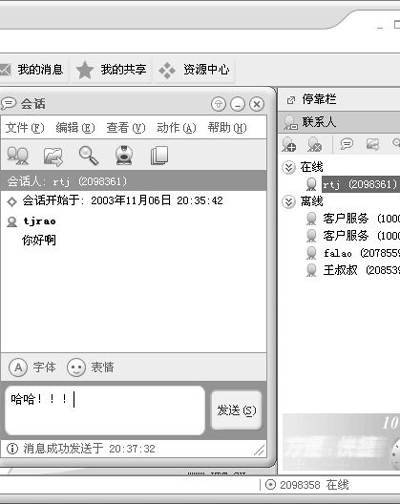
KDT用户间信息的交流和QQ、MSN Messenger很相似,首先要为KDT添加用户。点击“起始页”的“添加联系人”,然后在“添加用户向导”窗口的“用户KDT号码”输入框中填写要添加用户的号码,然后连续两次点击“下一步”就可完成用户的添加。接着我们就可以给该用户发送信息了。在主窗口右边的“联系人”栏中的“在线列表”处双击该用户,如“rtj"(图1),然后弹出“会话”窗口,在窗口下面的输入栏中输入要发送的信息,点击“发送”按钮后,就可以把信息发给“RTJ”用户,或者右键点击该用户,在弹出的菜单中选择“建立会话”选项,也可以完成信息的发送。
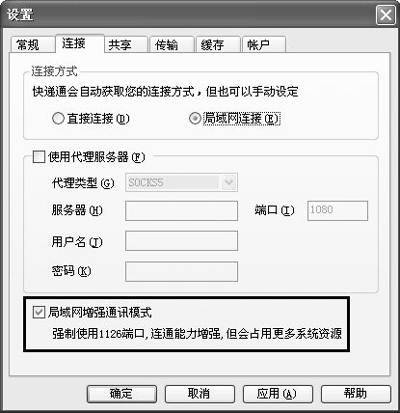
小提示:对于局域网用户登录KDT时,很可能会出现“链接超时,请设置您的网络”提示信息,这是因为局域网用户登录KDT时要使用1126端口,传输数据要使用3000~6000之间的端口,因此必须保证网关服务器这些端口是开放的。如果网关服务器已经开通了KDT所需要的端口,但仍不能登录KDT,这时需要选择“局域网增强模式”来强制执行登录(图2)。具体步骤:在KDT主窗口中点击“工具→选项”弹出“设置”窗口,切换到“连接”标签页,勾选“局域网增强通信模式”,最后点击“确定”按钮即可。
四、文件传输功能
用户之间相互交换文件资料是协同工作中所必需的一个环节,KDT为我们提供了文件传输这项功能。
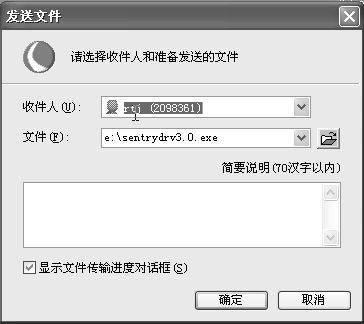
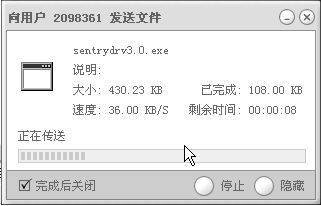
在“起始页中”点击“发送文件”选项,接着弹出“发送文件”窗口(图3),在“收件人”下拉列表框中选择要接收你发送文件的用户,然后选择你要发送的文件,勾选“显示文件传输进度对话框”就可以显示文件的发送进度,点击“确定”按钮后,在“文件传输”页面会显示文件的传输状态(图4)。默认情况下,给联系人用户发送文件时是不需要进行确认的,当然你可以根据自己的需要来更改。具体办法:在KDT主窗口中点击“工具→选项”弹出“设置”窗口,切换到“传输”标签页,在“用户向我发送文件时”单选框中选择合适的选项即可。另外,我们还可以通过右键点击联系人栏中要接收文件的用户,在弹出的菜单中选择“发送文件”,同样可以完成文件传输。
文件传输完毕后,接收用户还要将文件保存后才能使用,在接收用户端的“文件传输”页面,选择要保存的接收文件后,点击“保存”按钮,接着弹出“保存下载文件”窗口,指定保存文件的目录后,点击“保存”按钮即可。
五、文件的共享功能
在协同工作中,有些文件是多个用户所需要的,这里我们可以利用KDT提供的文件共享功能。
在KDT主窗口中,切换到“我的共享”页,点击“新建文件共享”按钮,然后弹出“文件共享设置”窗口,再指定共享文件的位置后点击“确定”按钮,接着为共享文件设置访问控制选项,勾选“使用密码保护该共享文件夹”,在密码输入框中输入共享密码。最后点击“确定”按钮即可。这样只有知道该密码的用户才能访问共享文件夹。
用户访问共享文件夹也很方便,在联系人栏中右键点击提供共享的用户,在弹出的菜单中选择“浏览共享文件”(图5),接着会弹出会话窗口,双击共享文件夹,弹出“密码询问”框,输入共享密码后,就可以访问共享文件夹。下载共享文件也很方便,选择要下载的文件夹,点击“下载”按钮,然后在“选择保存路径”窗口中为文件指定保存路径,最后点击“确定”按钮即可。
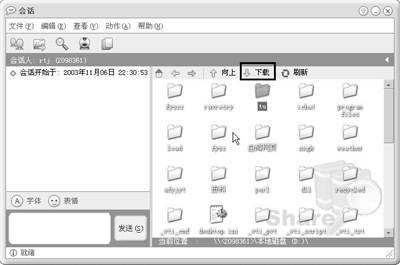
小提示:KDT基于目前用户的网络情况,对文件的发送和下载做了限制,发送文件最大容量为300MB,下载单个文件容量是不受限制的,但下载文件夹容量最大是500MB,超过这个容量限制,就会弹出“文件夹尺寸太大”提示框。对于一些大容量的文件夹,你可以先压缩成单个文件的压缩包再提供下载。
六、远程控制功能
在协同工作中很多远端用户的机器可能会出现问题,但网络管理员不能即时对机器进行本地维护,KDT为我们提供了远程控制功能,这样网络管理员就能远程维护机器了。
当远端用户需要进行远程维护时,在KDT主窗口中,点击“动作→远程控制→共享自己的桌面控制给对方”,然后在弹出的“选择联系人”窗口中选择网络管理员的账号,然后弹出“发出邀请”提示框,点击“是”按钮,接着弹出“远程桌面协助”窗口,等待网络管理员用户的确认。这时在网络管理员机器上会弹出邀请远程协助的信息提示框,网络管理员点击“确定”后,就可以远程维护用户的机器了。
另外,网络管理员还可以主动为远端用户进行维护,但首先,远端用户必须设置远程维护密码,在KDT主窗口中,点击“工具→选项”弹出“设置”窗口,切换到“共享”标签页(图6),在桌面共享设置中勾选“共享桌面控制给联系人”,然后在下面的输入框中输入共享口令,点击“确定”按钮即可。
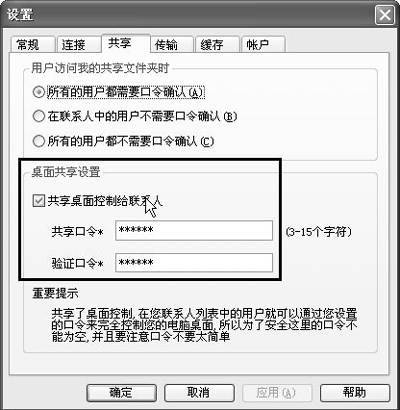
远端用户完成上面的设置后,网络管理员在本机的联系人栏中右键点击需要远程维护的用户,在弹出的菜单中选择“远程控制→获取远端计算机的桌面控制”,接着在“密码询问”框中输入远程维护密码,点击“确定”按钮后,就可以对用户机器进行远程维护了。