户型图网页轻松做
数码时尚
笔者为房地产公司制作网页时,经常为许多户型图网页的问题而苦恼。户型图做得太小客户看不清,实际效果不佳;户型图网页做得太大网页下载速度太慢。最近终于发现一个缩略图网页制作工具Arles Image Web Creator很好地解决了这个问题。
应用实例
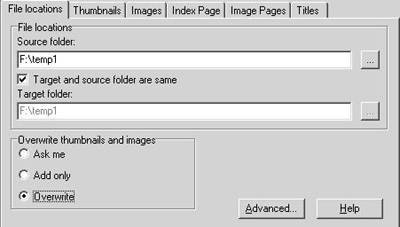
1.从http://www.skycn.com/soft/490.html处下载安装该软件后进入程序主界面,点击“File locations”标签设置原图与缩略图的路径,例如在“Source folder”中输入“temp1”,勾选“Target and source folder are same”,使原图与缩略图的路径一致(图1)。
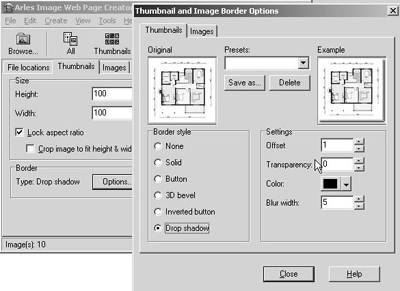
2.点击“Thumbnails”标签设置将要生成的缩略图的大小、边框效果、前后缀名等。在Size栏(图2)的Height中输入100,Width中输入100;在Border栏中点击“Options..”按钮设置缩略图边框效果,在图2右边对话框中点中“Drop shadow”给缩略图加上立体阴影,适当调整Settings参数使阴影效果更好。
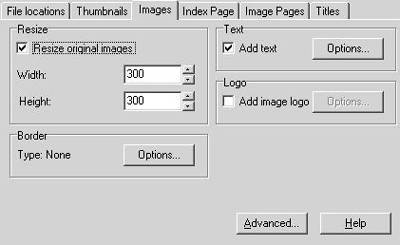
3.点击“Images”标签对源图做改变大小、加水印等处理。水印效果非常实用,不仅保护了自己的作品,而且使自己的作品更专业。可以以文字或者图形资源做水印,如选择加入文字,则勾选Text栏的“Add text”(图3), 点击“Options..”按钮设置水印效果。
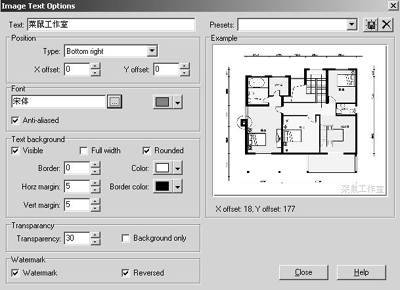
4.在加入文字水印的对话框中输入“菜鼠工作室”到Text项中,在Font下拉框中选中“宋体、常规、10”;在颜色下拉框中选中“红色”;在Text background栏中勾选“Visible”,设Border为0,适当调整Horz margin、Vert margin的值使水印定位到合适的位置;在“Watermark”栏中勾选“watermark”和“Reversed”。在预览栏中看看水印效果如何。
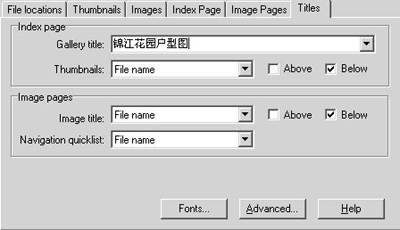
6.点击“Titles”标签(图5)设置源图网页和缩略图网页的标题。例如在Galley title项中输入“锦江花园户型图”。全部设置完毕,按快捷键F9生成缩略图网页。
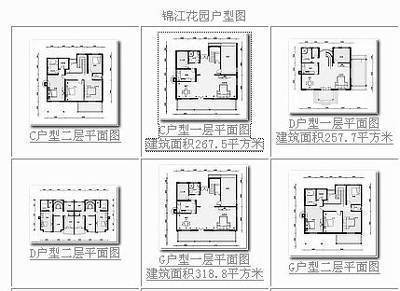
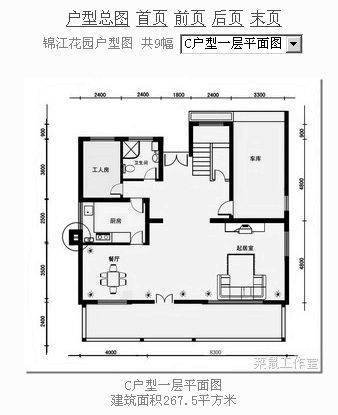
7.用FrontPage、Dreamweaver等适当润色生成的网页并发布(首页效果如图6,次级页面效果如图7)。