将Google装到桌面
数码时尚
最近Google推出了一款免费软件—Google Deskbar。有了它,我们可以更加方便地在Google中搜索信息,操作起来也非常方便。
软件资料
软件大小:413KB
最新版本:0.5.67 Beta
软件性质:免费版
运行环境:Windows 9X/Me/NT/2000/XP
下载地址:http://toolbar.google.com/deskbar
一、Google Deskbar的基本操作
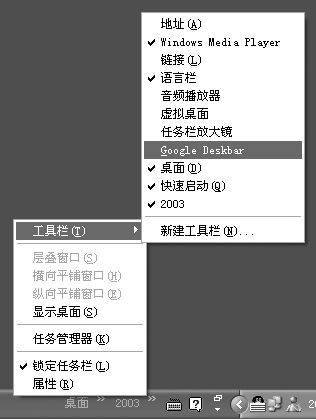
Google Deskbar安装后在桌面和开始菜单中并找不到它的身影,其实Google Deskbar镶嵌在Windows系统的任务栏中。启动它时,要用鼠标右键单击任务栏空白处,在弹出的快捷菜单中依次点击“工具栏→Google Deskbar”(图1),随后Google Deskbar即可出现在任务栏中(图2)。
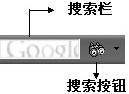
该程序提供了“搜索栏”和“搜索按钮”,单击搜索栏,光标即可设定到搜索栏中,在该栏中输入需要搜索的信息即可,如“电脑报”。信息输入后单击搜索栏右侧的“搜索按钮”或按下快捷键“Ctrl+W”,Google Deskbar便启动程序自带的“微型浏览器”打开搜索界面,随后列出搜索到的“电脑报”相关信息(图3)。单击其中的某项信息链接,即可进入该信息页面进行浏览。

我们还可以通过窗口左上角的两个箭头按钮 向前或向后进行翻阅浏览。在鼠标移开微型浏览器后,该浏览器窗口会自动隐藏到任务栏。如果找到了所搜索的信息需要到IE中进行浏览,这时需单击
 即可将当前界面中的信息转入IE浏览器中进行预览,无须复制、粘贴等操作。
二、Google Deskbar的设置
要想更加方便的使用Google Deskbar,我们还需要对软件进行相应的设置。设置时单击“搜索按钮”右侧的倒三角按钮,弹出一个项目菜单,单击其中的“Options”选项,打开设置对话框(图4),其中共有四个标签项,在“General”(普通)标签项中可以对搜索栏的属性进行设置,如调整搜索栏的大小、选择默认搜索网页、设置搜索栏的快捷键等。
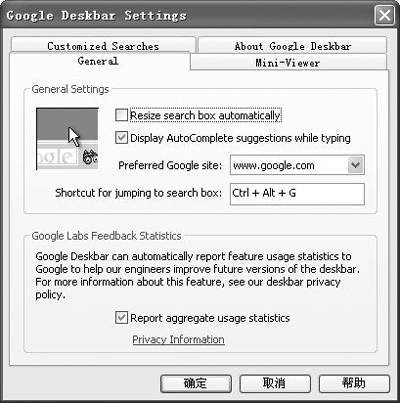
进入“Mini-Viewer”(微型浏览器)标签项,在该项中我们可以对浏览器的窗口打开、隐藏方式,浏览器的外形,启动或关闭浏览器的快捷键等项进行设置。
在“Customized Searches”(定位搜索)标签项中,我们可以设置固定搜索的项目,这样可以方便我们定期搜索指定的信息。
怎么样,小小的Google Deskbar是不是真的很实用,它的出现大大简化了我们平日在计算机中的操作。