新兵训练营──合理优化硬盘
整机外设
硬盘作为电脑中数据存储的重要设备,随着硬盘的容量、缓存的增长以及转速等不断提升,以此带来的发热量高,噪音大的问题也无时无刻受到我们关注。由于没有正确使用硬盘导致硬盘损伤、数据丢失、设置瘫痪等现象也比比皆是。在硬盘的存储空间上,我们始终无法摆脱硬盘驻留垃圾文件或病毒导致容量无意间丢失,在速度上也一直无法把频宽提升到我们的理想效果。所以,合理优化硬盘就显得至关重要,这将给硬盘带来性能上的免费提升。
合理设置硬盘
1.硬盘连接及BIOS设置
合理设置硬盘包括硬盘与数据线的连接技巧,以及BIOS中优化设置对硬盘性能的影响,在硬盘数据线连接上,需要参阅主板说明书,最好不要把硬盘与光驱连接到同一IDE接口上。一般来说,主板上的IDE1为硬盘接口,而IDE2为光驱设备接口,如果只安装一块硬盘,尽量把硬盘连接到IDE1上的主接口,硬盘跳线也设为主盘,如果安装了双硬盘,请把主硬盘连接到IDE1的主接口,而第二块硬盘则连接到IDE1的从接口上,同样,第二块硬盘跳线要设置为从盘(Slave),否则开机会提示找不到硬盘而出错。连接时注意数据线要和IDE接口上的缺口吻合,同样硬件电源连接线也要插好,不可随意在带电状态下拔出电源线,否则导致硬盘烧毁。
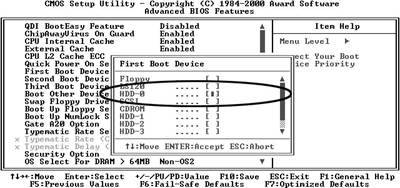
连接好了所有线之后,开机时进入系统的BIOS中设置一下硬盘参数,把硬盘设为优先启动(如图1)。此外,如果你的硬盘具有S.M.A.R.T.技术的自检功能,同时主板BIOS中也有此选项,也可以打开这个功能,它可以在BIOS的配合下自动监测硬盘的工作状态,由硬盘内部的监测电路和系统中运行的监测软件将硬盘当前的运行情况与历史记录和预设的安全值进行分析比较,当出现安全值范围以外的情况时,则自动向用户发出警告。对硬盘潜在故障进行有效预测,提高数据的安全性。
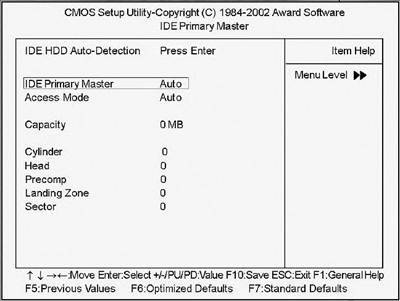
设置最佳IDE模式也很重要,BIOS在默认情况下对IDE设备接口的模式均设置成为“Auto”,这样直接限制了硬盘的读取能力。为了提高硬盘的读取性能,就要在BIOS中设置最佳IDE模式。目前主流的硬盘都采用UDMA传输模式,最高是UDMA-5,如果自己不清楚硬盘模式的话,请设置为“Auto”(如图2)。
2.硬盘的合理分区
根据目前流行的操作系统来看,常用的分区格式有FAT32、NTFS两种。FAT32对磁盘的管理能力较强。NTFS分区的优点是安全性和稳定性方面非常出色,在使用中不易产生文件碎片。并且能对用户的操作进行记录,通过对用户权限进行非常严格的限制,使每个用户只能按照系统赋予的权限进行操作,充分保护了系统与数据的安全,建议在Windows 2000及Windows XP中采用此格式。
阿King提示:在硬盘分区大小方面,具体要看个人的应用情况而定,我们必须考虑合理性。如果硬盘分区太多,每个分区容量分得太小,这样不仅影响读写速度,并且还容易产生文件碎片;如果单个分区的容量太大,对硬盘的管理又带来不便,特别是需要安装多系统的用户更需要掌握一些技巧。拿40GB的硬盘来说,把硬盘分为四个区,主引导区C盘(8GB)用于安装主操作系统(如Win98/WinMe);如果用户想装双系统,D盘(10GB)则安装第二个操作系统(Win2000/WinXP),如果只安装一个系统,D盘可以用于安装大型应用程序,E盘(10GB)可以用于安装游戏或者用于存放从网上下载的程序,最后一个分区F盘(11GB)用于备份。
3.定期整理硬盘
在我们的电脑中保存有很多文件,删了再建,建了再删,长此以往,一个个完整的文件就“四分五裂”地保存在磁盘中的各个角落,影响了电脑查找与执行文件的速度。这样我们就必须进行磁盘整理了。一方面我们可以通过系统自带的磁盘碎片整理程序把文件连续排列,这样能大大提高磁盘读写速度。磁盘碎片整理包括两部分,一是磁盘碎片整理,二是启动项目优化。虽然这两个功能非常实用,但由于整理的时间太漫长,并且经常对硬盘进行长时间磁盘整理会损伤硬盘寿命,所以我们建议使用专用的磁盘整理软件。在此推荐VoptXP或Norton磁盘工具中的Speed Disk这两款软件。
4.打开DMA传输模式
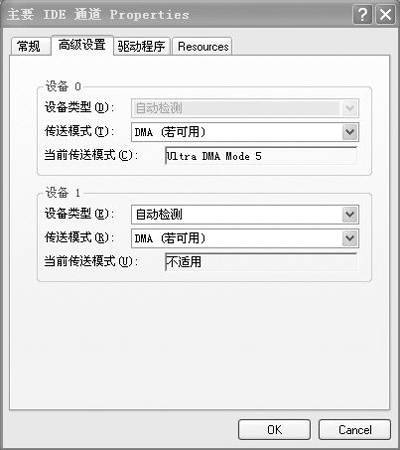
因为DMA(Direct Memory Access,直接内存存取)是快速的传输模式,设置硬盘的DMA传输模式可以提高硬盘性能。而且在不同系统中DMA的设置方式也不一样,比如Win 2000中需要在硬盘的“磁盘属性”中点选“启用了写入缓存”来打开此模式。而对于Win 98和Win Me而言,也要进入“设备管理器”的“硬盘属性”设置中把“DMA”选项勾上。Win XP中会自动设置到DMA模式,当然,如果不是DMA模式,可以手动把IDE通道改为DMA模式。打开设备管理器,进入“IDE ATA/ATAPI 控制器”,双击“Primary IDE Channel”,点击高级设置。检查“传输模式”下拉菜单,把它们全部设为“DMA(若可用)”,设置后按OK按钮(如图3),同样把其他的IDE控制器也按照此方式修改即可。
5.合理设置虚拟缓存
如果你的CPU和内存资源足够多,也可以考虑用一些专门的硬盘优化软件,如Cacheman软件(下载地址http://www.skycn.com/soft/4341.html)主要用来优化硬盘缓存。缓存Cache的设置管理是一项不可或缺的内容,系统最大的一个缺陷在于它的磁盘缓存管理的策略,如果所有的RAM都被使用了,系统就开始使用虚拟内存,而不是重新补充已经耗尽的磁盘缓存,Cacheman能够根据你的不同使用需要,自动设置合理的Cache指标。软件优化最大的缺点本身就占用了系统资源,所以最好在系统中设置虚拟缓存来优化程序性能
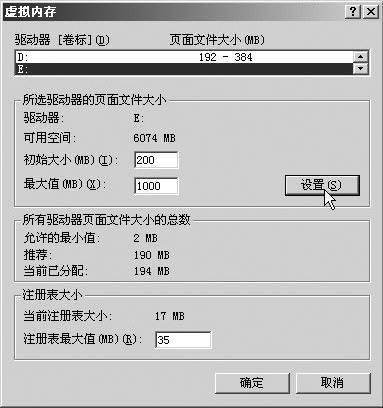
虚拟缓存的大小按照个人需要来合理设置为佳,以Win2000为例,用鼠标右键打开“我的电脑”,进入系统特性的“高级”→“性能选项”→“更改”,然后调整虚拟内存的设定值即可(如图4)。
阿King提示:交换文件分区必须有足够的剩余空间,越多越好,至少需要200MB以上的剩余硬盘空间,否则系统容易出现内存不足的错误;其次,如果机器有两个以上的硬盘,交换文件要设置在速度较快的硬盘上,这样可以提高虚拟内存的存取速度。
6.安装磁盘优化驱动
选择什么样的磁盘优化程序,需要依照主板芯片类型而定,Intel芯片组主板可以安装Intel Application Accelerator,该程序具有预读取功能,查看数据存取模块并预取从硬盘到内存的数据,可以加速压缩文件及游戏载入数据的速度,可以使磁盘性能提升度达到5%-10%之多。对于VIA芯片组主板,同样可以安装VIA 4in1驱动程序,不过VIA也开发了独立的IDE控制器IDE Miniport驱动,它对威盛主板的IDE设备优化效果特别有效。此外,SiS和NVIDIA等芯片组主板也有相关系统磁盘优化程序,大家可以到产品官方网站或专门的驱动网站下载。
阿King提示:如果你是Windows 95/98/Me的用户,那么恭喜你,你可以对硬盘进行最大限度的性能超频,那就是Superfassst软件。特别是对于早期的低速硬盘,效果尤为显著。它的加速设置中有应用软件启动加速,多任务加速,Windows加速和文件系统加速。全部启用后,硬盘的运行速度有很明显的提高。阿King曾经把10GB低速硬盘,分成三个分区,安装此软件后可以对C盘、D盘、E盘分别加速到167%、173%、167%,系统菜单和程序运行都显著加快。
改善硬盘外部环境
1.改善硬盘散热
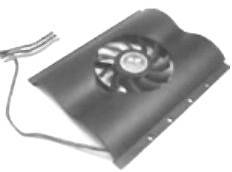
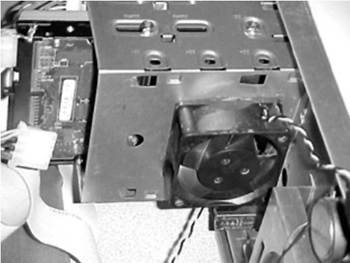
硬盘散热可以让硬盘保持在不高的温度下运行,能提高硬盘的稳定性、从而在速度上可以得到改善,给硬盘散热最简便的方法就是安装一个3.5英寸硬盘散热器,这种散热器市场上有很多,价格在15-150元不等,高档一些的除了可以散热外,还具有风扇速度调节、温控显示等功能,但笔者觉得普通用户购买25元左右的即可(如图5)同时在安装和使用上也不那么复杂。如果你是DIYer,不想花那么多钱,那么只要花8元买一个直径60mm大小的机箱散热风扇,然后自己给硬盘加装风扇,当然,这个改造有一点小小的难度,不过大家只要细心去做,还是可以做出自己很满意的散热效果来(如图6)。
阿King提示:机箱中要保持空气对流,如果不做好风道的对流,装再多的风扇也不能改善散热效果,甚至还会由于空气通道受阻带来负面作用。
2.改善硬盘数据线
如果你的机器里设备安装过多,会导致机箱太乱太拥挤,长此以往灰尘也堆积起来,从而导致散热不利、温度过高。如果能把硬盘数据线面积缩小,可以适当改善硬盘的散热效果,
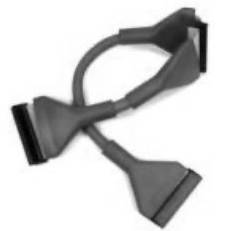
平常我们所见的硬盘数据线都是灰白色的扁平数据线,很大程度上阻挡了机箱内空气的流通。对此,你可以购买高效能硬盘数据传输线来解决这个问题。这种数据线被称之为硬盘导热排线(图7),价格在60元左右,采用SR-PVC材料做成导线外皮,可以将机箱空气流通时遇到的数据线阻碍降到最小,保证风道的通畅,避免灰尘在数据线上的堆积,有效地提升整体散热效果。同时,排线外包套内覆镀锡铜网,能够屏蔽数据线间的电磁干扰,使数据读取速度提高,并且确保数据的准确性,对于使用大储量硬盘、读写操作频繁的朋友来说,这是一个很好的选择。
如果你不想花钱买硬盘导热排线,也可以给现有数据线来一个“大瘦身”行动,实现方法有分割法和折叠法。折叠法就是把数据线左右两边折叠到一起,然后用橡皮条等线把它绑在一起,从而形成又小又圆的形状,让数据线的面积缩小到极限,这个方法比较简单实用。而分割法则需要对数据线进行切割,这个方法要依照数据线的类型来判断如何切割,具体大家可以参阅相关资料。不管是采用哪种方法对数据线进行瘦身,都可以很好地改善硬盘的散热问题。