精彩是“抓”出来的──学用SnagIt7新功能
IT商界
SnagIt是许多朋友常用的抓图工具。我们刚刚介绍了SnagIt6.3带来的新变化,SnagIt7又快步走到了我们面前。SnagIt7在功能上有了新的突破,不仅能帮助我们更方便地抓取图片,而且整合了图片处理工具,让抓图、处理能一气呵成,你甚至还可以利用它制作漂亮的网页相册。可以说,这是一次革命性的升级,显示了SnagIt已经从一个单一的抓图工具发展成了集图像抓取、图像管理、图像编辑于一体的综合性工具。
图像抓取工具
软件名称:SnagIt7
软件大小:8.69MB
软件类型:共享软件(30天免费试用)
下载地址:http://www.techsmith.com
全新的工作界面
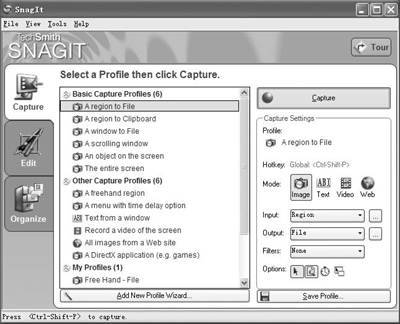
启动SnagIt,我们可以看到一个与以前版本完全不同的工作窗口(图1)。SnagIt7在窗口布局、控制和颜色上都发生了很大的变化。工作窗口分成左、中、右三个区域,左边以三个醒目的图标标出SnagIt的三个功能:Capture(图像抓取)、Edit(图像编辑)、Organize(图像管理),可以方便地进行切换。
提示:如果你还留恋老版本的操作界面,可点击“View→Classic View”切换回老版本界面,再点击“View→Normal View”又会切换到SnagIt7的新界面。
抓取图像功能 更多更方便
点击“Edit”按钮,在图1的中间部分是配置文件列表,它列出了软件内置的多种图像抓取配置方案;右边是配置文件属性列表,在这里你可以自由定义各种参数,让抓取的图像更符合你的需要。抓取时,只要先选择一种抓取方案,然后点击右边的Capture按钮即可开始抓取图像。
1.自定义抓取方式
除了利用系统内置的抓取方案外,用户也可以自己定义配置文件,选择自己使用的抓取方案,将它保存起来,以后可以随时调用。
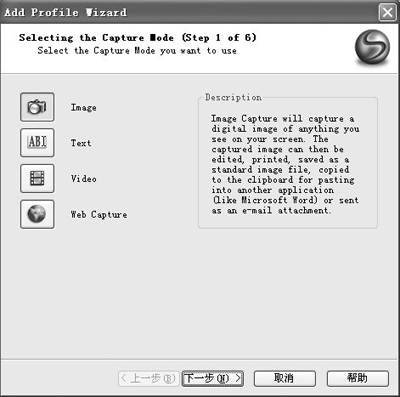
在Capture视图中,单击下边的“Add New Profile Wizard”按钮,按照向导的提示,通过简单的6步来设置抓取的模式、输入类型、输出类型、抓取方式、特效以及快捷键,然后把它保存到指定的配置文件夹中(可自己建立)即可(图2)。
2.在Office中添加SnagIt工具栏
SnagIt目前已经可以提供对Word、Excel、Powerpoint、Outlook、IE和Adobe Framemaker等多个软件的支持,你可以看到在Office的组件工具栏中已经有了SnagIt图标。通过这个功能,可以直接把抓取的图像、文本等插入到Word文档、Excel文档或者Outllok编辑的电子邮件中。
提示:如果安装时没选择安装插件,安装后,我们也可以点击菜单“Tools→Program Preferences”,在打开的窗口的“Add-Ins”标签中重新选择并添加相应的插件。另外,它支持的软件的版本必须是Office2000、IE5.0及Framemaker5.5以上。
3.“单击一次”抓取图像
SnagIt独创了“单击一次”抓取图像的功能,这样就不用敲击复杂的组合键,只用鼠标单击一次就可以抓取图像了。
在主窗口中点击“View→Snagit OneClick”命令就可以启动该模式,它自动把SnagIt简化为一个窗口隐藏在屏幕窗口的左边,当你要抓取图像时,将鼠标移到屏幕左边,就会弹出抓取窗口,在列表中直接单击相应的配置文件就可以快速抓取目标。
图像加工 图像处理的事我也能做
利用图像抓取工具抓到图片后,有时候需要简单处理一下才可以使用,以前多是借助其他的图像处理软件来进行。现在好了,SnagIt7终于也整合了编辑图像的功能,图像的抓取、处理在SnagIt7中可以一气呵成。
点击主界面上的“Edit”,在中间的列表部分可以看到,除了我们熟悉的用于快速给图片添加注释的SnagIt Studio工具外,又多出了两个工具──SnagIt Editor和Batch Convert Images。
1.图像编辑
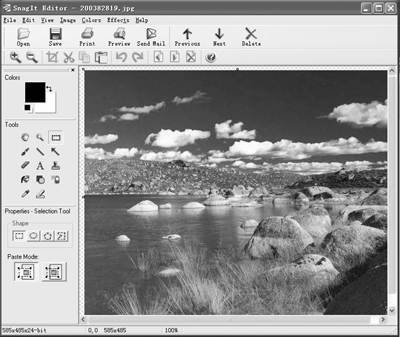
点击“SnagIt Editor”按钮,即可启动图像编辑器SnagIt Editor(图3)。利用它我们可以完成一些常规的图像编辑操作,如添加文字、箭头、图形,旋转、缩放图像,更改颜色设置,添加水印、边框、注释,另外还有颜料桶、画笔、滤镜、印章、清除、放大、移动等工具。功能虽然没有Photoshop强大,但完成日常的图像编辑工作已显得绰绰有余,以后我们就不用抓了图后再去找其他的图像编辑工具处理图像了。
2.用箭头为图片标注添彩
在为图片添加注释的时候,箭头是一个常用的元素。不过在以往的版本中,箭头设置不够灵活,影响了标注后图片的美观。在SnagIt7中提供了丰富的箭头设置参数,你可以根据需要自己定义,让标注图片的箭头更漂亮。
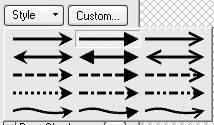
在工具区域选择“Arrow Tool”,在下方的属性栏中点击“Style”按钮,可以看到有多种箭头样式供你选择(图4)。点击旁边的“Custom”按钮,在弹出的对话框里,还可以设置更细致的箭头样式参数。
通过勾选“Drop Shadow”来确定箭头是否有阴影,点击该选项旁边的按钮,在图5所示的窗口中,还可以定义阴影的宽度、透明度等,在这里还可以将你的设置应用到所有绘图工具中。
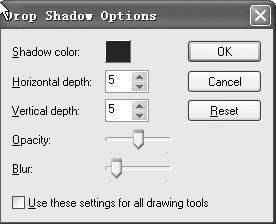
提示:在SnagIt Editor中,很多绘图工具都有详细的参数选项供你设置,这里我们只是以注释图片时最常用的箭头工具来说明。相信有了这么细致的参数设置,在标注图片时你再不用为标注是否美观而担心了。
3.为图像添加特效
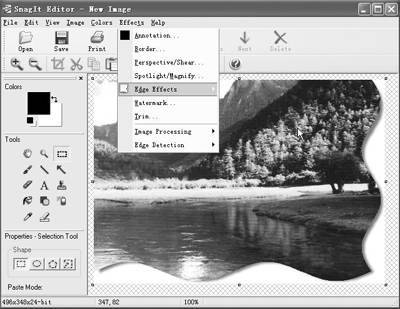
在SnagIt Editor中点击Effects菜单,可以看到SnagIt7新增了许多图像特效,为你处理出更美观的图片提供了方便。图6是为图片添加了波浪形边缘的效果。
4.自动连接图像
SnagIt7新增了一个Join功能,利用它,用户可以把图像中不需要的部分去掉,并且剩下的部分可以自动连接在一起。
使用方法是:在图像编辑器中用矩形选择框选择不需要的图像区域,然后点击“Edit→Join”命令即可。如果想恢复图像的原貌,可以单击“Edit→Restore命令”。
5.图像批处理
有时,我们需要将一组图像文件进行统一设置,例如将所选中的多幅图像设置为统一的颜色、特殊效果、文件大小、翻转的角度等,这时使用Snagit7的批处理就很方便了。
在主界面中点击“Edit”,然后选择中间列表中的“Batch Convert Images”,即可打开图片批处理向导,只要简单的4步就可以完成图片的批处理工作。
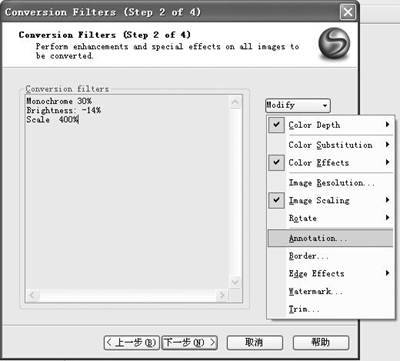
首先点击向导窗口中的“Add Files...”按钮,将要处理的图片全部添加进来。单击“下一步”按钮进入向导的第二步,这也是最关键的一步,所有的设置都是在这步中的“Modify”下拉按钮中实现的。单击“Modify”按钮,在下拉式菜单中选择欲调整图像的选项,选择后,此选项就被添加到左边的列表中,根据需要任意添加,当然你也可以按同样的方法取消某项不需要的设置选项(图7)。
选项选择完毕之后,再单击“下一步”按钮进入向导的第三步,在第三步中,选择处理后的图像输出的位置和格式,后面的步骤我们可以不管了,直接按“下一步”即可完成。
提示:在上面的批处理第三步中,我们可以任意选择处理后图像的格式(几乎所有的图像格式在此都可以找到),并在向导的第二步中不进行任何设置,这样操作可以达到我们经常遇到的图像格式转换的目的。
组织管理图片 这样更方便
点击主界面中的Organize按钮,在中间可以看到SnagIt7自带了图片浏览器和虚拟打印机,而且只要简单的5步,就可以制作出一个精美的网页相册,发布到网页中与其他人一起分享。
第一步:点击“Create Web Page From Image Files”按钮,即可打开网页相册制作向导。在第一步中,我们要给制作的网页相册起一个名称,还可以定义一个网页的主题(幻灯片形式、列表形式、导航栏形式等),另外,我们还可以单击“Add Files...”按钮为相册添加背景图片。
第二步:设置要添加到相册中的图片的路径(最好将所有要用到的图片都放到一个文件夹中)以及成品相册的输出目录。
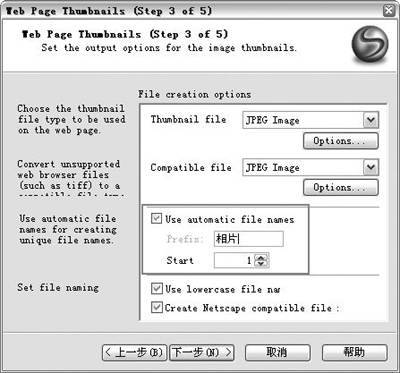
第三步:设置缩略图像的相关选项,例如缩略图像的文件格式,颜色,另外还可以给相册中所有的图像起一个有规律的文件名(如Image1、Image2、Image3……),方便管理图片。给图片起名很简单,只要添加一个文件名的前缀和文件名后面的一个变动数字的起始值就可以了(图8)。
第四步:定义网页相册中的视觉参数,如标题的文字颜色、背景颜色,页面中的行和列数,链接的颜色等。
第五步:在向导的最后一步中,我们可以随意设置相册中的图像切换的特效,如渐变效果,向上、向下、向右擦除效果……还可以在列表中的Duration节点中设置特效转换的间隔时间值。
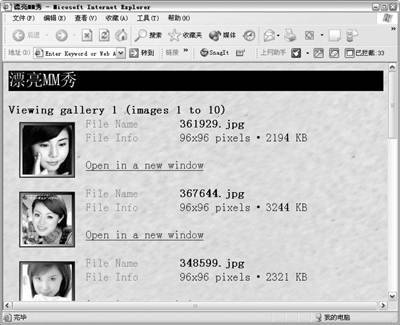
经过上面的五步设置,漂亮的网页相册就出炉了,效果如图9所示。
SnagIt7的功能得到了不断的加强和完善,但操作并没有因此变得复杂,在人性化向导操作的帮助下,即使新手也能很快上手。SnagIt7在带给我们惊喜的同时,也让我们感受到了它已不再满足于一个小巧的抓图工具的定位,而是谋求更大的发展。我们也希望这个令人喜爱的抓图工具能越走越好,带给大家更多的方便……