史上最强的足球游戏登陆PC──《实况足球7》PC Demo版接触
网络通信
熟悉足球游戏的朋友一定都知道“实况足球”系列和“FIFA”系列,关于这两个系列哪一个更优秀的争吵由来已久。由于“实况足球”系列以前都是在TV平台上进行开发,虽然在《实况足球5》以前的游戏都能在PC上模拟运行,不过,毕竟不是专为PC开发的游戏,很多方面都存在Bug,因此,哪一个更优秀的说法从来也没有一个定论。然而就在不久前, KONAMI公司发布了源自其PS2大作WE7的《实况足球PC版》(Pro Evolution Soccer 3(以下简称PES3))的DEMO试玩版(见图1)。
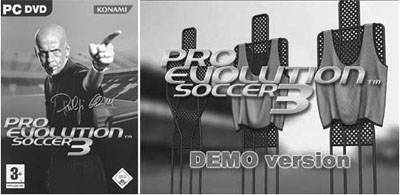
PES3不愧是KONAMI的力作,在继承了其完美逼真的操作风格的基础上,将游戏的视觉效果做到了几近完美的程度。以下是PES3的几张截图,从中可以看出画面的精美程度丝毫不亚于“FIFA”系列!
如此高质量的画面效果带来的是PES3对电脑硬件的高要求,下面是官方推荐的配置:
最低配置
Windows 98SE/Me/2000/XP
Intel Pentium Ⅲ 800MHz 或同频率CPU (Athlon/Duron/Celeron)
128 MB RAM
4× CD/DVD-ROM
NVIDIA GeForce 3或ATi Radeon 8500显卡
支持DirectX 8.1的声卡
5GB空余硬盘空间
推荐配置
Windows 2000/XP
Intel Pentium Ⅳ 1.4GHz
256 MB RAM
8× CD/DVD-ROM
NVIDIA GeForce4、ATI Radeon9600或更高
支持DirectX 8.1的声卡
5GB空余硬盘空间
支持显卡
NVIDIA:GeForce FX (5900,5800,5600,5200),GeForce4,GeForce3
ATI:Radeon 9800/9700/9600/9500/9200/9000/8500
从资料上看,大体来说对CPU要求1GHz上下就差不多,最低P3 800,推荐P4 1.4GHz;内存256MB足够了;显卡比较重要,DirectX 8.1是必需的,从官方推荐来看,GeForce3以上就足够了,但是MX系列从目前来看表现很差,甚至出现MX440跑不了800×600的情况,而Ti4200或者以上的显卡表现不错。当然这只是DEMO版本,也许正式版会对要求有所降低。显卡驱动升级到最新的比较好,当然最新的未必最好。笔者的古董电脑是CeleronⅡ733+GeForce2 MX400,玩PES3简直就像慢动作回放,在做了相关设置后依然得不到改善!看来一些朋友的电脑又要升级了。下面,就PES3的下载安装及游戏设置、操作进行一下简单的介绍。
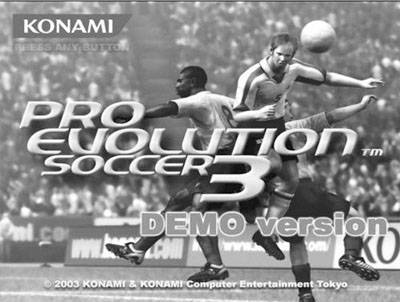
下载地址:http://www.betop-cn.com/pub/pes3/pes3demo.exe。下载后的文件可直接安装,安装完毕后会看到图2所示的界面,连续点击回车键即可进入游戏的主设置界面(图3)。
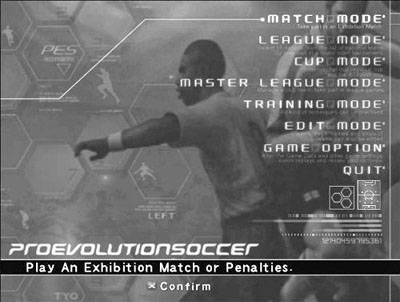
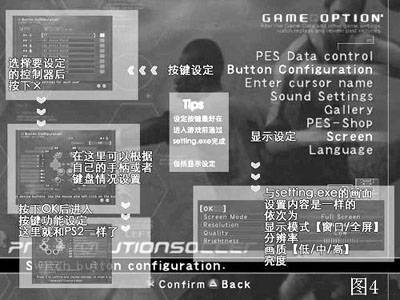
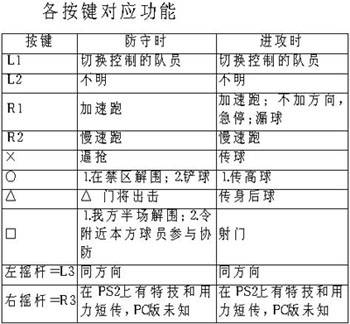
由于是试玩版,所以只有“比赛模式”、“游戏设定”及“退出”3个选项可用(高亮标记),再进入游戏之前需要先进入“GAME OPTION”中进行相应的设置(见图4)。也可以在开始菜单中找到“setting.exe”选项,进入Windows界面的游戏设置,主要是对控制器和画面的设置:手柄的设置基本上同模拟器ePSxe中的一样,表一是手柄各按键对应功能,可根据自己的习惯进行相应的键盘设置。画面的设置有“窗口/全屏模式”、“分辨率”、“画面质量”及“亮度”几项,只要根据电脑的配置做相应的设置即可。
各按键对应功能
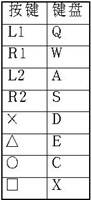
在设定时要避免按键相互干扰,推荐的键盘设定如下表:
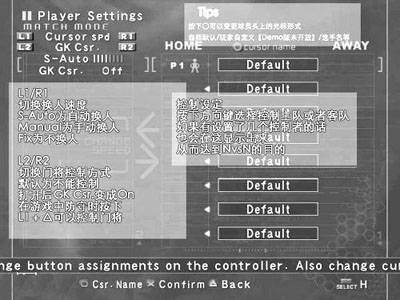
接下来要做的就是选择“比赛模式”了,因为是DEMO版,只有一种模式、4个国家队(英格兰、德国、意大利和西班牙)可选,选择好球队后,即可进入图5所示画面进行设定。
一切都设置好后,终于可以进入激动人心的游戏界面了!由于PES3是一款真实度非常高的足球游戏,可操作的内容比较多比较复杂,虽然按键少,但组合键很多,文后是常用的组合键列表,请参考使用。
其实PES3和WE7如出一辙,很多东西参考WE7就可以了,大家可以去网站地址http://winning11.3322.org/cgi-bin/topic.cgi?forum=35&topic=7511&show=0(实况足球论坛)查看游戏的操作指南。
鉴于有些朋友还和笔者一样用着配置不高的老机,为了让这些玩家能玩上PES3,笔者将自己的经验和网上其他朋友的心得总结了一下,希望对钟爱实况的玩家有所帮助。
要想使低配置的电脑较流畅地运行PES3,大体上可以尝试进行以下几个步骤:
1.运行DXDIAG,进入DirectX选项中,将声音项中的声音加速级别改为基本加速。
2.借助RIVETUNAR软件,点击“Driver Settings”中的“Customize”,选图标项X的DirectX选项,在“VSync”中选“Always Off”,去掉“Direct3D tweaks-Depth buffering”里面的“Enable 24-bit z-bu”和“Enable W-buffer”前面的钩。
3.用窗口模式运行游戏,改屏幕为16色。
4.将显卡驱动中的Direct3D设置里面的反失真设为“Application”,将Intelisample设为“高性能”,关闭各项异型过滤。
5.在设备管理器中停用声卡设备。
6.在显卡设置里“垂直同步”的上方有一项是“默认的纹理颜色深度”,在下拉菜单里选用“始终使用16bpp”。
7.下载一个名叫Hare的软件,运行“configure→wizards→optimise windows”,此后“multimedia→configure→选低画质”。
以下是游戏应用的一些问题
1.如果每次退出都会死机,或许是软件的Bug,在Windows98下退出好像很多朋友都会死机,不过在Windows98下速度比在WindowsXP或者Windows2000下快。
2.如果无法保存设置和无法运行setting.exe,估计是由于下载的版本不同所致。有个版本是直接运行版本,缺少相应的注册表操作,将导致不能运行setting。解决方法:加入相应的注册表文件即可(可参看http://winning11.3322.org/cgi-bin/topic.cgi?forum=63&topic=357&show=0)。
这里向大家推荐一个网站──“完全实况”(http://www.winning11.com.cn),它是笔者知道的有关实况足球的最详细、更新最快的网站,其论坛上有很多经典的技巧及经验,推荐所有实况玩家访问。
其实上面的修改都是我们DIYer“少花银子多办事”精神的总结,而不同的硬件可能导致不同的结果,大家要想看到实际的效果还要自去测试。如果通过以上的办法都不能解决问题,那就只有一个办法了:升级你的电脑,换一块支持DirectX 8.1的显卡就一切OK了!(笔者目前正在攒钱中……^-^)
距PES3正式版的推出还有大约一个月的时间,祝愿所有热爱“实况”的玩家都能顺利玩上这款万众瞩目的史上最强的PC足球游戏!
PES3常用组合键列表
本方控球时
○+○ 面对方向力量累加长传(本方对方禁区弧顶外),低弧度下底传中
○+○+○ 面对方向力量累加长传(本方对方禁区弧顶外),贴地下底传中
○+方向 指定方向空中长传(本方对方禁区弧顶外),大脚解围(本方禁区弧顶内),高弧度加弧线下底传中(对方禁区弧顶内)
○+○+方向 指定方向力量累加空中长传(本方对方禁区弧顶外),指定方向低弧度下底传中
○+○+○+方向 指定方向力量累加空中长传(本方对方禁区弧顶外),贴地下底传中
L1+L1 4次跨球假动作
L1+L1→斜前方45度 跨球后斜侧趟球
前+R1 高速带球
R1+左/右(以带球方向为标准) 22.5度小幅度加速变向
高速带球时 R2+左/右(接住R1不放) 大步趟球且22.5度小幅度加速变向
高速带球时按前+前 大步趟球
方向+L1+X→△ 与指定方向本方球员做地面二过一
方向+L1+X→○ 与指定方向本方球员做空中二过一
X+R2 假二过一
□+X 默认方向假射扣球,□+X+左/右 指定方向假射扣球
R2+R2 两次跨球假动作
R2+R2→斜前方45度 跨球后斜侧趟球
前+R2 中速带球
R2+六方向(除了左/右) 指定方向转身
R2+左/右 指定方向横向拉球(若放开所有按键则会一直带下去)
横向拉球时按后 身体朝向不变的向后拉球(最多可拉8~10步)
对方铲球时按R2 跳起
带球时放开方向按住L1再按方向键 最低速带球,非常灵活
L1+○ 高弧度传空当处球员(随机)
L1+○+○ 低弧度传空当处球员(随机)
L1+○+○+○ 贴地传空当处球员(随机)
L1+△ 空中挑传身后球
L1+□ 高弧度挑射
□+R1 低弧度挑射
R3方向前+R3方向前 与L1+L1相同
R3方向后+R3方向后 与R2+R2相同
R3方向左/右+R3方向左/右 与□+X+左/右 相同
对方控球时
□ 令附近本方球员参与协防
方向+○ 铲球
R1+方向+○ 飞铲
R2+方向 低身位朝向不变的移动
R1+方向 长距离变向趟球
R2+方向 中距离变向趟球
□+X 直接默认方向假射扣球
□+X+左/右 直接指定方向假射扣球