驱动程序的方方面面(一)
硬件周刊
就像鱼儿离不开水一样,电脑也离不开各种驱动程序。或许有人没有特意安装过驱动程序,但电脑依旧可以使用。其实那只是一种假象:高版本的Windows光盘中包含了老型号显卡、声卡等硬件的驱动程序,所以在安装Windows的同时,也就安装了驱动。不过,我们还是需要学习驱动的知识,因为硬件的更新总是领先于Windows版本的更新的!
很多朋友在购买电脑后,对重装Windows系统非常头疼,尤其是对驱动程序的安装不知所措。那么,到底什么是驱动程序呢?我们在安装系统后又如何安装驱动程序呢?
一、什么是驱动?
驱动程序实际上是一段能让操作系统与各种硬件设备通话的程序代码,通过它,操作系统才能控制电脑上的硬件设备。如果一台电脑只有操作系统而没有驱动程序,那么它的硬件就不能发挥其特有的功效。换言之,驱动程序是硬件和操作系统之间的一座桥梁,由它把硬件本身的功能告诉给系统,同时也将标准的操作系统指令转化成特殊的命令,从而保证硬件设备的正常工作。
驱动程序也有多种模式,我们比较熟悉的是微软的Win32驱动模式(注:后面我们都以熟悉的Windows系统来讲解驱动),无论使用的是Windows 9X系列,还是Windows 2000/XP操作系统,同样的硬件只需安装相应的驱动程序就可以用了。我们常常见到For 9X或者For NT/2000之类的驱动程序,是由于这两种操作系统的内核不一样的,需要针对Windows的不同版本进行修改。
我们有时候在找到某个硬件型号的驱动程序之后,会出现VxD、WDM两种驱动。其中,VxD驱动是一款虚拟驱动程序,类似于DOS下的驱动程序,如果你使用的是Windows9X系统,则使用VxD驱动程序会发挥出你的硬件的最佳性能;而WDM驱动则是支持更多的新设备,可以增强系统性能和稳定性,Windows 2000/XP操作系统只支持WDM驱动。
二、驱动的查询
假如已将各个设备的驱动程序安装好了,那么它们存在于系统的什么地方呢?又是以什么文件格式进行存储的呢?
1.驱动的存储格式
其实在Windows操作系统中,驱动程序一般由以.dll、.drv、.vxd、.sys、.exe、.386、.ini、.inf、.cpl、.dat、.cat等为扩展名的文件组成,大部分文件都存放在“Windows\System”目录下。还有的驱动程序文件存放在“Windows”和“Windows\System32”目录下。
其中,以.inf为扩展名的文件被称为描述性文件。它是从Windows 95时代开始引入的专门记录和描述硬件设备安装信息的文件,包括设备的名称、型号、厂商以及驱动程序的版本、日期等,它是以纯文本的方式并用特定的语法格式来记载。通过读取这些文件信息,操作系统就知道安装的是什么设备、应当如何安装驱动程序以及要拷贝哪些文件等。目前几乎所有硬件厂商提供的用于Windows 9X下的驱动程序都带有.inf文件(可右击该文件,选择“安装”命令进行安装)。该描述性文件主要存放在“Windows\inf”目录下(注:因为系统默认状态下的INF文件夹是隐藏属性的,所以查看该文件夹的时候,需要通过“工具”菜单下的“文件夹选项”命令,选中“显示所有文件和文件夹”项,对文件和文件夹进行设置)。
其余扩展名的文件被称为实体文件,这些文件是直接跟硬件设备打交道的。要注意.cat文件是微软数字签名文件,存放在“Windows\System\CatRoot”目录中。
2.查看设备信息和驱动程序信息
要想了解驱动程序的信息,必须首先知道电脑中都装有哪些硬件设备,并且对这些设备的型号、厂商等要作进一步的了解。通常情况下,我们可以通过电脑中的“设备管理器”来对它们进行详细的查看。由于操作系统的版本不同,查看各个硬件信息和驱动程序文件的方法也略有不同。
在Windows XP/2000下查看
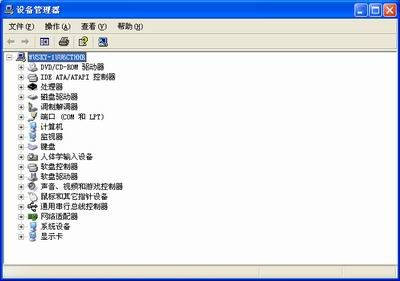
这里以Windows XP为例讲解(Windows 2000与之类似)。在“我的电脑”上单击右键,在弹出的右键菜单中选择“属性”命令,在弹出的“系统属性”对话框中单击“硬件”标签项,在“硬件”对话框中单击“设备管理器”,将会弹出“设备管理器”对话框(图1)。这时我们看到的都是当前系统中的所有硬件设备。在此我们可以对其中某一设备信息作相应的了解。这里以查看Modem的设备信息和驱动程序为例,具体的操作如下:
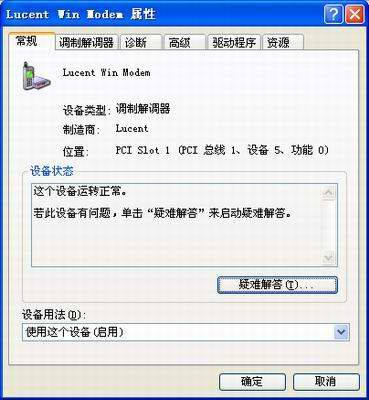
在“设备管理器”界面,找到Modem设备,然后点击该硬件设备前的“+”号,这时我们看到的是该Modem的名称,然后在该设备名称上单击右键选择“属性”命令。随后弹出一个“属性”对话框(图2),在此你可以根据计算机硬件的配置获取相关硬件的驱动程序的信息以及对该设备的运行状态(如更新、禁用、停用或启用)进行相关的操作。
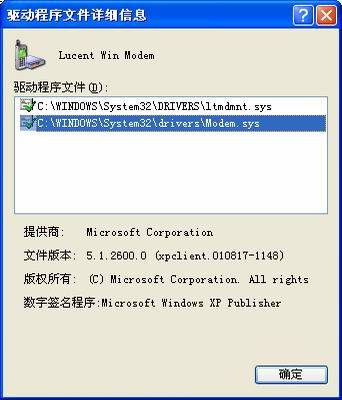
单击“驱动程序”标签项,随后进入“驱动程序”界面,在此我们可以对当前驱动程序的提供商、驱动程序日期、驱动程序的版本、数字签名程序等信息作进一步的了解。单击“查看驱动程序详细信息”按钮,弹出一个“驱动程序文件详细信息”对话框,在“驱动程序文件”信息框中我们可以对驱动程序的配置文件进行了解(图3)。并且在该信息框的下面还为各个配置文件提供了更为详细的文件信息,如文件提供商、文件版本、版权所有、数字签名程序等。查看后单击“确定”返回上一界面。