图片加字,轻松实现
硬件周刊
在图片上添加文字是每个喜爱图片处理的朋友都会遇到的。比如,用电脑处理一下用DC拍摄的照片,在上面写一些充满诗意的文字说明,亲朋好友们看了,当然比看单纯的一张照片更有意境。怎样才能轻松实现呢?
如果不想用Photoshop这类太过于专业的图像处理软件来处理,实现的途径有很多种。这不,豆仔研究出至少有以下几种简单可行的办法。
1.用画图工具添加文字
Windows自带的画图工具常常为很多专业图像处理人员所不屑,不过,对于初学者而言,确实很方便实用。
以添加文字为例,在画图中通过“文件”→“打开”将需要添加文字的图片读取进来,然后单击工具栏上的“A”(文字按钮),之后在图片上拖出一个虚线矩形区域(如果拖出的边框偏小,输入文字时会自动调整以适应文字),接着在其中输入文字,此时会自动出现“字体”工具条(如果没有出现,则点击“查看”→“文字工具栏”),使用该工具条可以设置字体、字号和让文字加粗、倾斜、加下划线等,也可以让文字变成竖排版式(图1)。
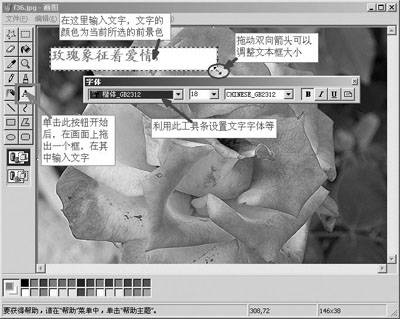
豆仔提示:在文字编辑状态下,将鼠标指针移到边框四个角变为双向斜箭头后,可调整框的大小,当移到边框某个位置变成空心箭头时,拖动就可以移动文字位置。
如需要更改文字颜色,有两种办法:①在输入文字前先从颜料盒中点选所需颜色,这样输入的文字将自动用该色;②在文字编辑状态下从颜料盒中选择颜色。
默认情况下,“画图”程序用当前颜料盒中的背景色作为输入文字的背景色,如果希望文字没有背景色,则要在单击文字按钮之前,取消选择“图像”菜单下的“不透明处理”选项作透明处理。
豆仔提示:①对文字进行各种更改设置时一定不要退出文字编辑状态(编辑状态下文字周围有一个可拖动大小的虚线框);②如果已经退出编辑状态才发现文字不满足要求,此时只能撤销后重新来过,不要用橡皮擦等工具来修改,那样只会让画面一塌糊涂。
2.在图片与传真查看器中对TIF图片添加批注
如果系统是Windows XP,且图片为TIF格式,则可以用系统自带的图片与传真查看器来对图片添加文字。
在预览TIF格式图片文件时,窗口下方的工具条会增加一些按钮,分别是“选择注释”、“最新注释”、“新自由体注释”、“新直线批注”、“新实心长方形批注”、“新附属说明批注”、“新突出显示注释”、“新帧批注”“新文字批注”等(如图2)。这些按钮可用来给图片添加批注。先单击工具栏中的某个工具,然后在图片上单击“新文字批注”,拖动鼠标画出矩形框,在矩形框中单击左键定位后就可以输入文字批注,批注添加完成退出时会提示是否保存,点击“是”可用相同或另外的文件名保存。
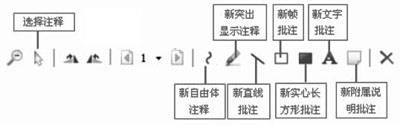
豆仔提示:选择“新自由体注释”可以随意画线条;“新突出显示”可以使方框中显示不同颜色;选“新帧批注”画出的矩形框线是红色的;只有“新文字批注”和“新附属说明批注”才能输入文字。
用右键点击在图片上所做的“新文字批注”,可以通过“编辑注解信息”调出“字体”窗口来设置文字的字体、颜色、大小等。
当需要对图片进行注释而一时又找不到其他工具时,不妨将它转换为TIF格式然后用批注工具添加注释(如ACDsee的格式转换功能)。
豆仔提示:①Windows98附件中的“映像”程序也可以给图片添加文字;②将未经处理的图片插入Word中,利用Word强大的文字处理功能将文字批注设置妥当(主要用的工具是文本框), 然后用抓图软件抓取、保存,这也是一种图片加字的好方法。