中小学网络安全问题之反黄篇
数码时尚
在倡导信息化教学的今天,很多学生都能通过校园网访问Internet了。为了避免学生浏览到网上的不良信息,必须在学生用机上安装相应的反黄软件。笔者在这里为大家推荐一款网络反黄软件──网络园丁。
网络园丁可以运行在Windows 98/Me/NT/2000/XP等操作系统上,它是一种客户/服务器形式的软件,需要在教师计算机上安装教师控制端,在学生使用的计算机上安装学生端。
一、教师控制端的设置
1.程序设置
进入教师控制端界面后,单击“设置”按钮,会弹出“程序设置”对话框,在该对话框中输入网络园丁的设置密码(如果是第一次使用,密码为空),再点击“确定”按钮,就可进入设置菜单。
其中比较重要的几个选项卡为:
①“防堵设置”选项卡,有设置过滤“不良网站”的能力,通常设置为“默认”即可。如果将“过滤灵敏度”设置为“严格”,在现有的网络情况下,新浪、网易等网站都不能打开。在“防堵设置”选项卡中还可以禁止学生进入Web聊天室或运行一些聊天工具。
②“语言设置”选项卡,用来设置实时过滤的语言种类,选择默认值即可。
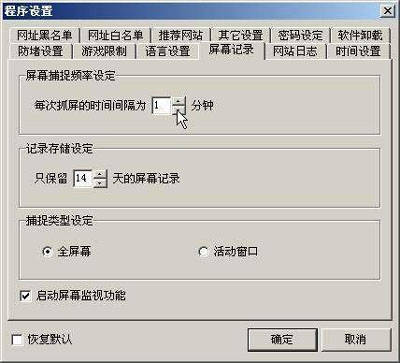
③“屏幕记录”用来设置捕捉学生机屏幕的选项,在此项设置中,可以设置自动记录每一台工作站的屏幕等相关参数,具体设置内容如图1所示。
④“网站日志”选项卡,这一项用来设置保存学生机访问网站的记录以及保存记录的时间。
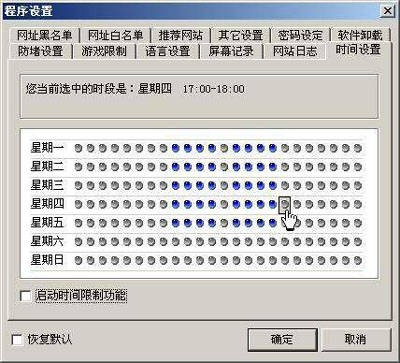
⑤“时间设置”用来设定学生机的上网时间(图2)。在此项设置中,可以按照1小时的间隔来设定学生机的上网时间。启用这项功能(勾选“启动时间限制功能”)后,学生只能在指定的时间上网,但并不影响学生使用计算机的其他功能。这项功能对于中、小学校园网来说比较有意义,因为有的学校并不允许上机的时候都安排上网(主要是费用的问题)。通常情况下,可根据每个学期的上机课程表进行设置。
⑥“网络黑名单”,如果新出现了不良网站或者网络园丁内置的数据库中没有包含到的不良网站,可以在“网络黑名单”中进行添加,如果有不想让学生访问的网站,也可以添加到网络黑名单中。“网络白名单”的功能与“网络黑名单”相反,在此可以添加、编辑、删除可以信任的网址。
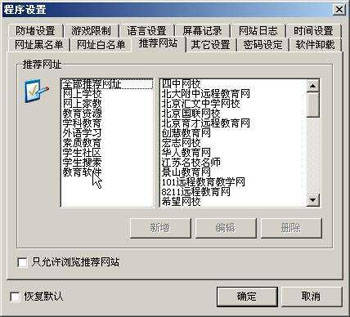
⑦在“推荐网站”中,有网络园丁推荐的一些对学生有益的优秀网站,用户可以分门别类地添加、编辑、删除推荐给学生访问的优秀网站(图3)。在这个选项卡中,如果选中“只允许浏览推荐网站”,学生机就只能访问在“推荐网站”列表中列出的网站。
⑧在“密码设置”中,可设置网络园丁的控制台密码。
2.网络设置
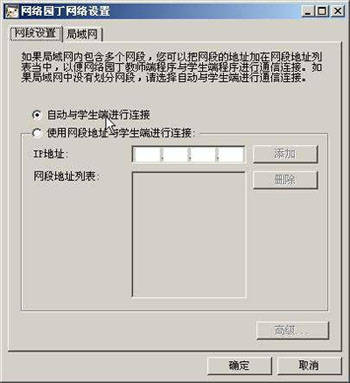
在主程序界面中点击“选项→网络设置”,进入“网络设置”界面(图4)。如果网络园丁的学生机与控制端不在同一网段上,请选择“使用网络地址与学生端进行连接”,并在“IP地址”栏里添加所有学生机使用的网段;如果网络中只有一个网段,选择“自动与学生端进行连接”即可。在“局域网”设置中,可设置教师端扫描局域网内所有计算机的时间间隔,以及开机启动时自动扫描网络。
二、教师控制端的使用
当学生机访问不良网站或进入聊天室时,网络园丁会发出报警声,此时在网络园丁的状态窗口中会显示试图访问不良网站的学生机的IP地址以及试图访问的网址。
如果你想知道学生机主要访问了哪些网站,可以查看学生机的截图记录。办法如下:用鼠标右键单击将要查看的学生机的IP地址,从弹出的菜单中选择“查看屏幕记录”,则会进入屏幕记录页面,在该记录页面中,学生机的截图记录是按日期时间排序的,单击相应的时间,就可以查看相应的屏幕记录。
三、学生机的使用
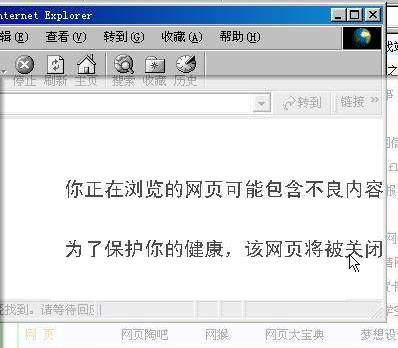
学生机在安装好网络园丁的学生端软件之后就可以使用了。当学生试图访问不良网站时,网络园丁会在不良内容出现之前自动发出提示并关闭当前的浏览页(图5),同时向教师控制机发出警告。如果学生没有在指定的时间上网,网络园丁会发出提示并关闭浏览器。
如果控制端设置只允许浏览推荐网站,而学生机访问推荐网站以外的站点时,系统也会发出提示。此时,学生只能访问推荐的站点,学生可以单击右下角任务栏上的图标,从弹出的菜单中的“精彩网址推荐”中选择相应的网址。如果教师使用某台学生机,需要访问限制以外的站点时,可以选择“教师使用计算机”,并在弹出的窗口中输入控制台密码就可以无限制地访问Internet了。
提示:网络园丁的客户端软件需要与硬盘还原卡或系统即时恢复软件一起使用,否则,学生如果删除了网络园丁的客户端并重新启动计算机,网络园丁将不起作用。
网络园丁下载地址:http://www.tueagles.com/yuanding/download/netteacher.zip