轻松安装网络打印机
数码时尚
随着近几年网络技术的飞速发展,互联网和局域网逐渐成为办公自动化的主要工具。然而,大多数的校园网只是对信息资源应用得比较多,但是对网络资源的另外一部分即硬件资源的应用却不是很理想。比如笔者所在教研室,十几个教员只配发了一台激光打印机,要想打印一些文字材料,非常麻烦。传统的方法是通过网络或软盘将要打印的文件复制到有打印机的计算机上,然后再打印。这种方法既浪费时间,又不方便。面对这一情况,笔者选择了安装网络打印机!
第一步
在一台计算机(以下称主机,主机标志为BILL)上,用鼠标右键单击桌面上的“网上邻居”,选择“属性”选项,弹出“网络”对话框,将“文件及打印共享”下的“允许其他计算机使用我的打印机”选定。
第二步
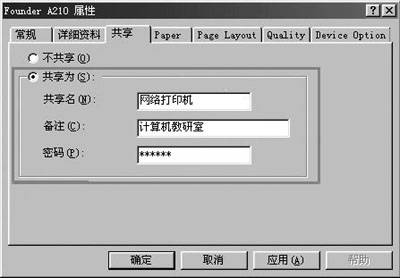
在主机上安装打印机(笔者使用的是Founder A210激光打印机)。打开“我的电脑”下的“打印机”或点击“开始→设置→打印机”,鼠标右键单击已安装好的“Founder A210”,在弹出的菜单中选择“共享”,进入“Founder A210”属性对话框中的“共享”选项卡,设置如图1所示。其中密码项是为了保证不让非法用户使用此打印机而设置的,先点击“应用”,再点击“确定”按钮。
第三步
在局域网中的另一台计算机(以下称客户机)上同样打开“我的电脑”中的“打印机”或点击“开始→设置→打印机”,随后双击“添加打印机”,打开“添加打印机向导”对话框。
第四步
单击“添加打印机向导”对话框中的“下一步”按钮,出现对话框,选中其中的“网络打印机”。
第五步
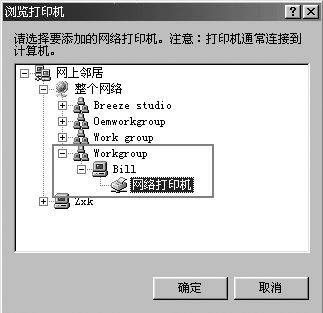
单击“下一步”按钮后,再单击“浏览”按钮,弹出“浏览打印机”对话框,选择主机标志(Bill)下的“网络打印机”(图2),单击“确定”即可。
第六步
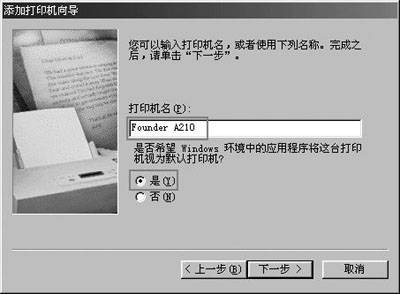
单击“下一步”按钮,可以选择不同的网络打印机名(本例是Founder A210),并将此网络打印机设置为默认打印机(图3)。
第七步
单击“下一步”按钮,选择是否打印测试页,最后单击“完成”按钮即可。
以上方法,可以使教研室的所有用户共用一台打印机,实现了多个客户机使用同一主机的打印机,极大地提高了办公效率,完善了校园网对网络资源的应用。