远程管理邮件的利器──MailBox Dispatcher
数码时尚
如今网速越来越快,垃圾邮件也越来越多。如果利用一款远程邮件管理软件来处理邮件,就能很好地解决这个问题。
软件名称:Mail Box Dispatcher
软件版本:1.12
软件性质:免费软件
软件大小:612KB
使用系统:Windows 9X/Me/2000/XP
下载地址:http://www.skycn.com/soft/14055.html
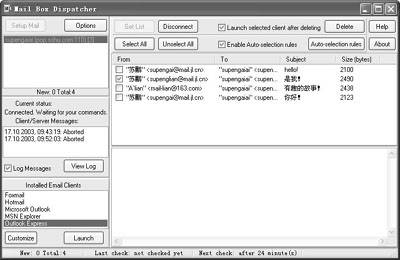
该软件虽然是英文界面,但是比较容易上手。下载安装后启动软件,主界面如图1所示。下面就给大家介绍一下它的使用方法。
1.设置邮件账户
点击主界面左上方的“Setup Mail”按钮。在弹出的对话框里设置邮件账户,先在“Pop3 mail server”项设置邮件接收服务器,笔者使用的是搜狐免费邮箱,因此需要输入“pop.sohu.com”,后面的端口号为“110”。然后在“Username”和“Password”项输入账户名和密码。点击“Close”按钮返回主界面。
2.设置邮件客户端程序
通常在安装完软件后,主界面的“Installed Email Clients”框中会列出系统中邮件客户端程序。点击“Launch”按钮即可启动目前处于选中状态的程序。如果不能启动,请点击“Customize”按钮,在给出的对话框里进行配置。
3.收取邮件列表
按下主界面上方的“Get List”按钮,稍等片刻就会在下面的列表中看到保存在服务器中的邮件头了。在列表下方的空白栏里可查看邮件的相关信息。勾选要删除的邮件,点击右上方的“Delete”按钮完成删除工作。如果“Launch selected client after deleting”项被选中,在完成删除后,邮件客户端程序会自动启动(让你收取有用的邮件)。
选中“Enable Auto-selection rules”项并利用该按钮,能够制定自动选定规则。软件允许你从Sender(发件人)、Recipient(收件人)、Subject(主题)、Body(内容)、Friends(抄送)五方面制定规则。当软件读取到符合规则的邮件时,会在列表中自动将它们选中。这个功能在处理大批邮件时非常有用。
4.设置MailBox Dispatcher
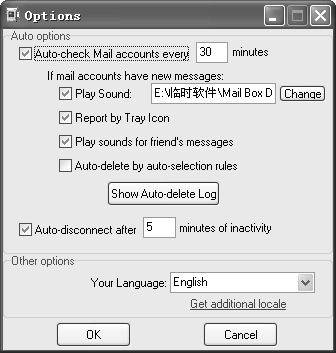
点击主界面左上方的“Options”按钮,调出设置对话框(图2)。勾选“Auto-check Mail accounts every minutes”项,这里可设置每隔多少分钟检查一下邮件账户。在“If mail accounts have new messages”下可设置有新邮件时发出的提示音和提示信息等。选中“Auto-delete by auto-selection rules”项可自动删除符合自动选定规则的邮件。