真正的绿色浏览器──GreenBrowser
数码时尚
在众多的浏览器软件中,GreenBrowser(下文简称GB)是一款极为出色的绿色浏览器,它无须安装,只要将下载文件解压后即可使用。笔者下面就将为大家介绍一下该软件的特殊之处。
软件名称:GreenBrowser
软件版本:V1.8
软件性质:免费软件
软件大小:497KB
使用系统:Windows 9X/NT/2000/XP
下载地址:http://www.skycn.com/soft/14055.html
1.方便的图文收集器
“图文收集器”(Collector)能帮助用户收集和保存网页中的文字和图片,并可自动按照站点分类进行保存。在收集文字和图片后,我们可以有两种保存方法:一是打开“Collector”并拖放文字或图片到收集器窗口;二是直接用鼠标拖放文字或图片到状态栏上的“Collector”图标上。
2.过滤弹出广告窗口
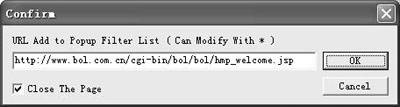
在登录各大门户网站时,总会有多个广告窗口弹出。虽然GB已经内置了许多弹出广告窗口的地址,但它还是无法一网打尽所有的广告。因此,当有新的广告窗口弹出时,我们可以在“Tools”菜单中执行“Add to Popup Filter”命令,勾选“Close The Page”复选框,再点击“OK”按钮即可将当前广告窗口的地址添加到“Filter List Popup Ad”中(图1)。
3.众多的搜索引擎
GB中已内置了图片、影音、字典、购物、硬件、软件等多种搜索引擎,点击工具栏中的“Search”按钮即可按已启用的搜索引擎进行搜索。如果还想自行添加喜欢的搜索引擎,那么可以依次点击“Options→Set Search Engine”命令,在“Set Search Engine”对话框中添加搜索引擎的路径。在GB中,搜索引擎的路径以“%s”来表示关键字,同时可以使用分隔符“|”来同时添加多个搜索路径,这就是说,GB支持一个搜索引擎多个搜索路径的选择,如“google|baidu|yahoo”表示同时使用google、百度、雅虎三个搜索路径。
4.三种代理类型
如果你是局域网用户,那么可以使用GB的“代理服务器”功能来上网。设置代理服务器的步骤为:依次点击“Options→Set Proxy”命令,在“Set Proxy”对话框(图2)中选择“Proxy Server”选项,再点击“Insert”按钮,然后分别输入“代理名称”、“代理服务器”地址,并在“代理速度”下拉列表中选择需要的速度,点击“OK”按钮返回“Set Proxy”对话框。然后在列表中选择刚才设置的代理服务器,勾选“Enable Proxy Server”复选框,最后点击“OK”按钮即可。
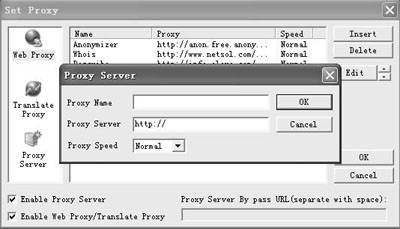
在“Set Proxy”对话框中我们还可以看到,GB还有“Web Proxy”、“Translate Proxy”两个选项。“Web Proxy”用于支持浏览某些网站所提供的特殊网页,而“Translate Proxy”则用于将一些网页翻译成更便于浏览的语言,方便我们浏览。因此,最好将“Enable Web Proxy/Translate Proxy”这个复选框也选上。
5.灵活的群组功能
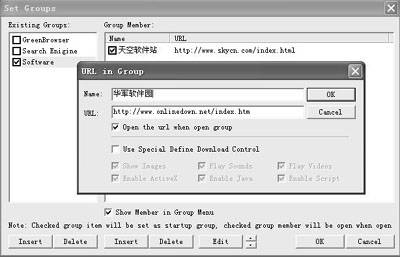
“群组”(Groups)功能大家都比较熟悉,它可以将若干个URL地址保存为一个组,并通过一次点击就可全部打开这些网页。如果要将当前网页加入到已有的群组(如Software组)中,那么只要依次点击“Groups→Software→Add URL to this Group”即可。而如果要创建新的群组,那么只要点击“Groups→Set Groups”命令,然后点击“Set Groups”对话框(图3)下端左边第一个“Insert”按钮,并输入新群组的名称,再点击另一个“Insert”按钮,然后输入记录的名称、URL地址等信息,并且要勾选“Group Member”列表中的所有记录,这样,我们就可在“Groups”菜单中执行“Open All Checked Group Member”命令打开该组中所包含的全部网页。
6.悬浮监视窗口
“悬浮监视窗口”(Monitor)是GB的一个特色功能,GB启动后,绿色的悬浮监视窗口就始终显示在桌面的最前端,我们可以将它移动到任意位置以方便浏览,还可以调整它的透明度。“悬浮监视窗口”能显示页面的下载进度;当把文件或链接拖放到该窗口时即可直接打开相应的文件或网页;双击它可隐藏或显示GB主窗口;当GB隐藏时,右击该窗口就可弹出快捷菜单。
7.鼠标手势和鼠标拖曳
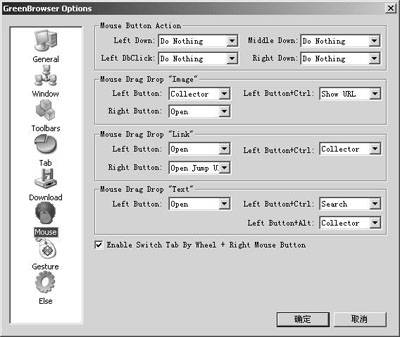
“鼠标手势”可方便我们更快捷地执行某些指令。如在页面空白处按下鼠标右键,并向右方移动,即可切换到下一窗口中,而且各种不同的移动组合的相应指令可以在“Options→GreenBrowser Options”对话框中进行设置(图4)。“鼠标拖曳”则可以帮助我们方便地查看大幅的页面或图片。我们只要按住鼠标右键并移动,就可以滚动页面,注意不要在链接上进行点击和拖曳,而且不能在软件中同时启用“鼠标手势”和“鼠标拖曳”两个功能。
8.自动填表
我们在申请邮箱、注册网站等情况下,都会被要求填写一些网络表单,这些表单几乎都大同小异,为了方便以后在网络上填表,我们可以使用GB的“自动填表”功能,它能帮助你快速地完成填表工作。首先需要在某次填表过程中将所有参数全部填入,然后依次执行“Tools→Auto Fill Forms→Save Current Form Data”或“Save Current Form Data as General Form”命令,即可将全部参数都保存到硬盘中,而在下次填表时只要执行“Fill Current Form”命令就能一次性完成填表工作。
9.自动隐藏工具栏
在“悬浮监视窗口”的右键菜单中有一个“Auto Hide”命令,这是GB的特殊功能,即当鼠标在网页中移动时,所有的工具栏能自动隐藏;而当鼠标移动到窗口顶部时,所有工具栏便会自动显现。
10.清除上网痕迹
在“Tools→Clean System”子菜单中执行相应的命令,即可清除诸如Cookies、浏览过的网页、保存着的表单数据、缓存等信息。如果想一步清除所有的数据,那么只要在“Clean System”子菜单中执行“Clean All”命令就行了。
11.更换工具栏皮肤和页面背景
GB允许我们更换它的工具栏颜色,创建具有个性化的皮肤。首先在GB安装文件夹中的“Skin”子文件夹中创建一个新的目录,然后将图片文件放入该目录下,再依次执行“Tools→Skin”子菜单中相应的命令即可。而如果想要获取更多的皮肤,则可到http://www.cpcw.com/43/opera.zip下载。对于页面背景的更换,可以依次执行“Tools→Background Color→Set Background Color”命令,然后在“颜色板”中选择所需的背景颜色即可。
当然,GreenBrowser浏览器的功能远不止以上这些,比如还有页内链接分析、自动保存、启动选项等功能。