新兵训练营──显卡优化篇
整机外设
显卡的优化,可以分为以下几个方面:
1.通过升级显卡BIOS优化显卡。
2.通过超频优化显卡(包括GPU核心和显存的频率)。
3.调整\升级驱动程序优化显卡。
4.用专用的工具软件优化显卡。
通过升级显卡BIOS优化显卡
显卡是最典型的即插即用设备,只要正确地插在主板上就能开始工作,电脑启动后第一个检测到出现在显示器上的就是显卡的BIOS信息。在电脑启动后显卡BIOS中的数据被映射到内存里并控制整个显卡的工作。在DOS下显卡是不需要任何驱动程序的,因为DOS完全可以通过已经读取的BIOS信息来正常而稳定的工作,而Windows操作系统的启动也依赖于显卡BIOS的支持。
显卡BIOS的好坏,也直接影响着一块显卡性能的发挥。显卡BIOS中储存了显卡的硬件控制程序和相关信息号,显卡BIOS与主板BIOS一样具有版本号,一般情况下版本越高的BIOS功能越强。早期显卡BIOS是固化在ROM中的,不可以修改。而现在的多数显卡也采用了大容量的Flash ROM芯片,可以通过专用的软件进行改写升级,从而提高显卡的性能和修正以前版本中的Bug。
阿King提示:有一些较老的显卡在 Windows NT4.0、Windows2000和Windows XP等操作系统下无法正常启动,由于采用了32位或64位GDI而非Windows98的16位,所以显卡的工作方式有很大区别。无法正常启动是显卡的BIOS与操作系统图形核心有冲突的缘故,解决这一问题的唯一的办法就是升级显示卡的BIOS了。
今年本报第33期D4版里已经详细地为大家介绍过显卡BIOS从升级到升级失败的拯救方法的全过程,所以在这里就不多作介绍了。
通过超频优化显卡
超频显卡能大幅度提高其性能,由于显卡与CPU并不相同。具体地说都是通过各种“软件”来修改显卡的时钟频率,以使图形芯片工作在更高的频率下,这样来提高显卡性能。
阿King提示:超频显示卡能大幅度提高其性能,但是显卡超频的风险也可能存在,所以你需要对显卡超频有一个比较透彻的认识,这样才能事半功倍。
1.选择一款超频性能优良的显卡
虽然显卡超频主要是通过软件调节频率来实现的,比CPU超频要简单一些,但是市面上的显卡产品五花八门。下面笔者就为大家介绍如何挑选一款超频性能良好的显卡。
显卡上最显眼的就是图形处理芯片GPU,因为它占的面积最大,同时也是显卡上工作量和发热量最大的部件,所以要选择一款好超频性能优良的显卡,显卡上GPU上的散热器的好坏就很重要了!目前市面上流行的主流显卡,散热方式一般有两种:1.散热片、2.散热风扇。目前主流的显卡采用的都是后者:散热风扇。而在主流显卡中采用马力大、转速高等优点的主动涡轮散热器(如图1),无疑是超频显卡的首选。
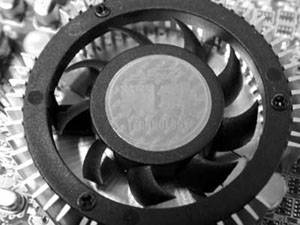
主动涡轮散热器一般具有九片大切角的镰刀形扇叶,可以带来更强劲的风力,周围环绕半圆形铝制散热片,更加有效地增强了散热的效果,使GPU在超频后,依然能够稳定地运行。
当确定了显卡的散热方式后,接下来就要仔观察显卡的供电部分,这是整个显示卡的心脏,供电部分的稳定是显卡在任何频率下都能稳定工作的必要保证。
质量好的显卡供电部分周围可以看得到大量排列的金属壳电解电容,这些电容紧密地排列在GPU周围。这种电容耐热温度为105℃,在性能上比一般的铝电解电容要好很多。另外扼流线圈采用磁心电感,电感量大,使输出纹波非常小,输出电流稳定,达到了非常理想的滤波效果。只有这样的显卡才能进一步保证你的显卡在超频后,在性能提高的基础上,依然能够稳定地运行。
2.超频方法的介绍
最通用的方案是用PowerStrip对显卡进行超频。
PowerStrip是一个功能非常强悍的显卡配置软件(注:笔者这里采用的是PowerStrip2003年8月14日发布PowerStrip 3.45版For Win9x/Me/NT4/2000/XP),它拥有调整桌面尺寸、屏幕更新频率、放大缩小桌面、屏幕位置调整、桌面字型调整等功能。而这些功能都可利用附在桌面上的工具条或是快捷键根据你的喜好设置,而且它还有两点重要的功能:第一这款软件可以修正NT内核操作系统的游戏刷新频率问题,第二它的超频功能更是令人们称道。PowerStrip几乎支持所有的优秀显卡超频,通过PowerStrip我们可以很方便地调节显卡的核心频率和显存频率。现在就让我们主要了解一下它强大的显卡超频功能吧。
阿King提示:PowerStrip最受欢迎的就是它的超频功能,也就是它可以发挥显卡的极限性能,现在的显卡大多数都在内部集成了可编程的PLL电路,而PowerStrip就是通过改变PLL电路来改变显卡的工作频率,从而提高显卡的工作效率。
双击该软件的安装图标,一路按“下一步”就可以顺利完成安装。在桌面上启动PowerStrip,然后选择“close”,它就会自动侦测显卡。
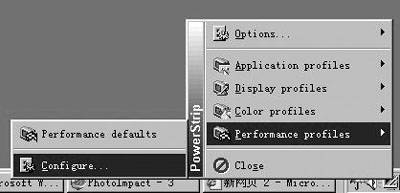
在“任务栏”中,你会发现有一个类似显示器的小图标。单击该图标,选择“Performance Profiles”→“Configure”,如图2。打开后,如图3。
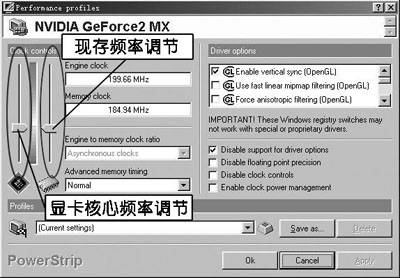
用鼠标向上拖曳“Clock Controls”滑动块,就可以增大内存时脉、引擎时脉,再单击“OK”按钮。
阿King提示:超频后显卡芯片的发热量会增加,所以不要一下子超得过多,以免发热量过高烧毁你的显卡。而因超频过度引起屏幕抖动、倾斜现象时,就可以使用设置的快捷键“Ctrl+Alt+S”,从而返回该显卡的安全设置。
调整\升级驱动程序优化显卡
1.升级驱动程序
升级驱动程序对于显卡性能提高的重要性是众所周知的,各大显卡厂商也是积极地推出新版本驱动程序来提升显卡的性能。对于驱动程序,我们也要根据实际情况来使用。也就是说,并不是最新的驱动程序就可以带来最好的性能。当然也还有可能某个版本的驱动会有这样那样的BUG,不过定期到厂商官方网站下载最新程序或下载第三方驱动程序也是一个提升显卡性能的很好途径。
在升级驱动程序之前,首先要了解清楚显卡采用的显示芯片类型。然后到厂商网站,去下载最新的驱动程序。公版驱动程序是通用的,对使用该显示芯片的显卡,不管它是哪个牌子的,都适用。但是某些显卡上特有的一些附加功能,比如TV输入/输出等,你还需要使用该显卡制造商自己研发的驱动程序,才可以发挥出该显卡的独有性能。
阿King提示:显卡的驱动程序可以到相应的显卡制造商的官方网站上去下载,另外对于杂牌显卡的优化,建议选用大厂同类显卡驱动程序来升级原来的驱动程序。
2.调整驱动程序
在升级完显卡驱动程序后,右键单击桌面空白处,选择“属性”→“设置”→“高级”,进入显示适配器设置窗口(如图4),驱动程序会在这里加入显示适配器的专用选项卡、“颜色管理”等选项。这里有一些显卡的高级设置。
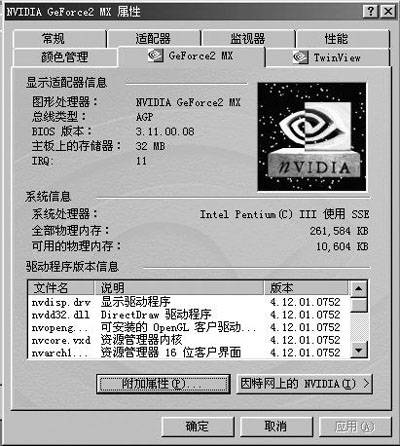
选择“显示适配器的专用选项卡”,这里是“GeForce2 MX”,在窗口下方单击“附加属性”会出现“附加GeForce2 MX属性”对话框,如图5。
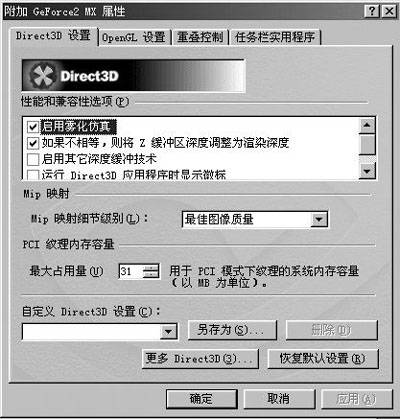
(1)Direct3D设置
启用雾化仿真:此选项用于打开或关闭雾化仿真。打开的话可指定具有D3D硬件加速功能的显卡执行尖端雾化效果。由于某些游戏并不能够精确查询D3D硬件功能及需要雾化支持,选择此选项能确保此类游戏能正确运行,所以这里建议勾选该项。
如果不相等,则将Z缓冲区深度调整为渲染深度:默认设置是选中的,建议不作修改。
启用其他深度缓冲技术:该项可以使硬件在16位应用的程序中使用不同的机制进行深度缓冲处理,启用此设置可产生渲染效果更好的3D图像,建议选择。
运行Direct3D应用程序时显示徽标:该设置不必选择。
Mip映射级别:该项设置可以调整Mip映射的LOD(细节级别)偏移,偏移越低,提供的图像质量越好,偏移越高,应用程序的性能越好。可以在下拉菜单中选择“最佳图像效果”、“高图像质量”、“高性能”、“最佳性能”、“混合”等五种级别。
PCI纹理内存容量:该项设置使PCI显示卡可以充分利用指定的系统内存容量进行纹理存储。如果显卡是PCI接口(或在PCI兼容模式下运行的AGP显示卡),可按照内存的多少设置,如果是AGP显示卡,直接设置为默认最小值2即可。
(2)OpenGL设置
单击“OpenGL设置”如图6。
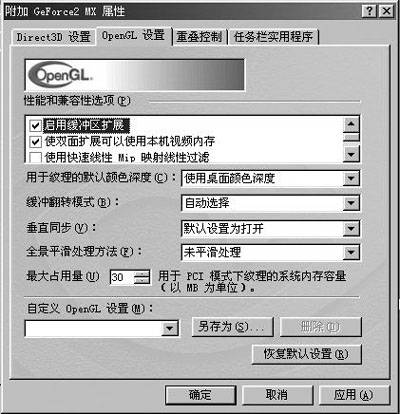
启用缓冲区扩展:该项设置可以提高一些应用程序或游戏的性能,建议选中。
使用双面扩展可以使用本机视频内存:如果打开了上面的“启动缓冲区扩展”,那么这项必须选中,它会进一步提高性能。但如果显示卡内存小于8MB,这个设置将无效。
使用快速线性Mip映射线过滤:如果你认为速度比画质更重要,那么你可以勾选它,否则建议不要选中,这样会提高图像显示质量。
启用各向异性过滤:这个选项允许OpenGL使用各向异性过滤来提高图像质量,不过启动它是以降低显卡性能为代价的。
禁用对MMX/SSE/3dNow支持:不选择该项,会令CPU的MMX/SSE/3dNow等优化功能无法生效。
好了,这一期的显卡优化就为大家介绍到这儿了,不知道你是否有收获呢?大家对硬派学堂有什么意见和建议的话欢迎给阿King来信。来信请寄:重庆市渝中区双钢路3号科协大厦《电脑报》编辑部阿King收,邮编:400013;电子信箱:lim@cpcw.com