从I LOVE YOU开始
IT商界
自从2002年2月微软发布了Visual Studio .NET后,神州大地就掀起了学习.NET语言的热浪。而如何快速进入.NET的大门是现在很多初学者思考的问题。本系列文章将从一个简单的例子开始,引领大家如何在较短的时间跨入.NET这扇门。当然在正式学习前我们得对Visual Studio.NET做一个初步的了解。
了解Visual Studio .NET
Visual Studio .NET是一套完整的开发工具,它可以创建Windows平台的任何应用程序。它包括Visual Basic .NET、Visual C++ .NET、Visual C# .NET和Visual J++ .NET多种语言工具,不同的开发人员可以随心选择适合自己的开发语言。
另外,这些语言利用了.NET Framework功能,此框架的提出可以说是微软的一次创新,在以前Visual Studio 6.0的时候,不同的语言要使用不同的函数或类型库。例如Visual Basic使用API、Visual C++使用MFC、Visual J++使用WFC……这使很多初学者感到迷茫,到底该选哪种语言。而.NET Framework的提出使用户打消了这种顾虑,因为不管用户学习何种语言呢?在编程的时候使用的都是.NET Framework。唯一不同的只是语法结构而已。例如Visual C++ .NET、Visual C# .NET的语句结束时会有一个分号,而Visual Basic .NET的语句结束没有任何符号。如果由于多种原因想从一种语言转到另一种语言,那么要学的只是语言的语法结构而已,而学习语法结构是很简单的,一个有基础的开发人员最多不超过两周的时间就可以从一种语言转到另一个语言。
正如微软所说:“在.NET环境中,语言的选择只是一种兴趣。”
第一个程序
在对Visual Studio .NET有了基本了解后,现在就开始我们的第一个程序──“I LOVE YOU”
将第一个程序的名字取成这个,原因是当各位读者读完本系列文章后,你会和我一样爱上它──.NET。另一个原因是很多读者都是年轻人,当你在屏幕上打出这3个字的时候,你的另一半看见后会是什么反应呢?我想对方的一个微笑将会成为你学习.NET最大的动力!
开发环境:Windows 2000,Visual Studio .NET 2003
所选语言:Visual Basic .NET
1.正确安装Visual Studio .NET,这里要注意的是Visual Studio .NET有两个版本,一个是Visual Studio .NET 2002,另一个是Visual Studio .NET 2003,后者是前者的升级版。前者的安装环境可以是Windows NT/2000/XP/2003,而后者不能安装在Windows NT中。
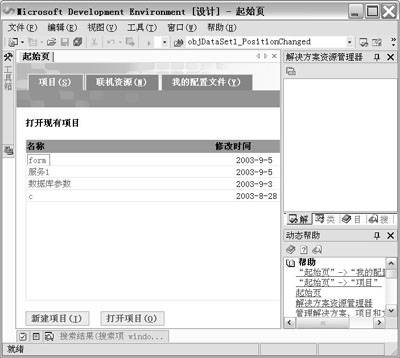
2.启动Visual Studio .NET 2003(图1)。
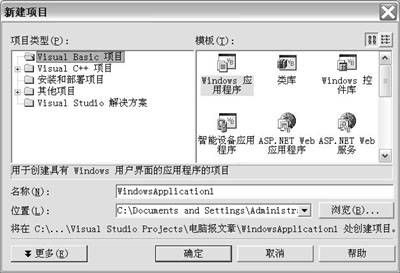
3. 点击“新键项目”按钮,出现“新建项目”窗口(图2),在左边选择第一项,在右边选择“Windows 应用程序”,在窗体下部“名称”栏中输入“iloveyou”,在“位置”栏中选择要保存的路径,然后单击“确定”,建立一个工程。
4.出现设计窗口后,在左边的工具栏中选择标签“Label”控件,将它添加到设计窗口中。并点击右边的“属性”窗口,在“Text”属性中输入“I LOVE YOU”,然后按“F5”。运行效果如图3。
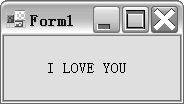
程序说明:在这个程序中我们通过对标签控件的属性修改使它显示“I LOVE YOU”文字。
举一反三
通过上面的步骤我们就完成了第一个简单的“I LOVE YOU”程序。下面我们再看看用其他方法如何实现这个程序。
变种一:在窗口显示时完成文本“标签”中文字的显示
1.将“属性”窗口中“Text”属性中的“I LOVE YOU”删除。
2.双击Form1窗口的任何地方,进入代码输入窗口。
3.在代码输入窗口中的“Form1_Load”中输入代码(图4):
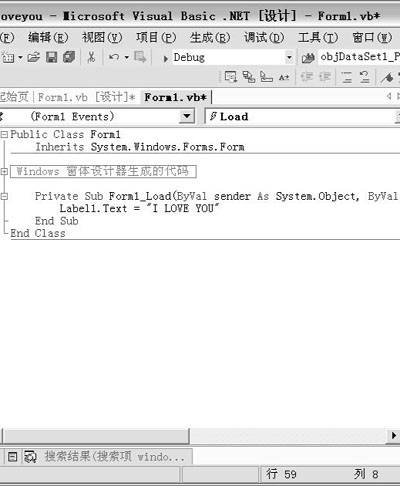
Label1.Text = "I LOVE YOU" ’在标签控件中显示文字,此处的“I LOVE YOU”可以替换成任何文字
按“F5”键得到和前面相同的效果。
程序说明:这段代码中我们在“Form1_Load”事件中添加了对标签控件的显示代码使它达到和前面相同的效果。
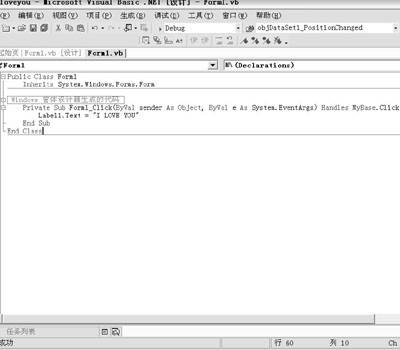
我们也可以将Label1.Text = "I LOVE YOU"语句放入到 “Form1_Click”事件(图5)中,那么当按“F5”运行此程序后,点击窗口的任意位置,即可显示"I LOVE YOU"。
变种二:通过调用过程来显示标签中的文字
1.删除上面变种一的代码。
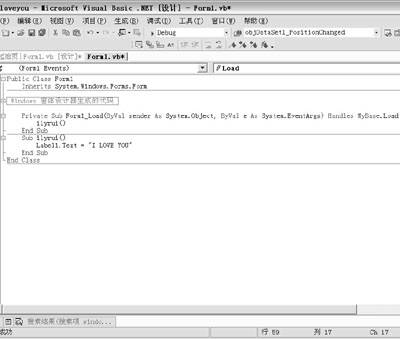
2.在图4中的“End Sub”和“End Class”中间加入下面的代码:
Sub ilyrui()
Label1.Text = "I LOVE YOU"
End Sub
3.再在“Form1_Load”中输入:ilyrui()。完成后它类似于图6。
4.按“F5”键得到和前面相同的效果。
程序说明:所谓过程就是一组功能语句的集合,当这组集合被调用时就会被执行。在这个程序片段中,我们利用过程来控制标签的文本显示,从而达到预期的效果。
在Visual Basic .NET中我们使用Sub subname来表示一个过程的开始,其中subname是过程的名字,你可以使用任何有意义的文字来表示,END Sub来表示整个过程的结束。在Sub subname和END Sub中间你可以添加任何语句,唯一的条件是这些语句必须是正确的。
变种三:通过函数完成标签中的文本显示
1.删除变种二所输入的代码。
2.在图4中“End Sub”和“End Class”中间加入下面的代码:
Function ilyzr() As String
Return "I LOVE YOU"
’让该函数返回此文字
End Function
3.在“Form1_Load”中输入“Label1.Text = ilyzr()”。
按“F5”键得到和前面相同的效果。
程序说明:其实函数也是一组功能语句的集合。它和过程不同的是,过程是没有返回值的,而函数必须要返回一个值。这个值并不是数学中的一个数值,它只是一种抽象的表示,它可以是数字、字符串、对象中的任意一种。本例中是返回一个字符串。
总 结
本文通过一个简单例子的变形对Visual Basic .NET进行了基本的介绍,包括过程的编写和函数的编写。其目的是希望初学者对Visual Basic .NET有一个初步的认识,因为这些方法在Visual Basic .NET的编程过程中经常用到,希望大家熟练掌握。
小资料:事件
在以前的DOS程序中,程序都是按照顺序的方式执行的,而在Windows中并非如此,它是通过消息进行程序的控制。但是在Visual Basic .NET中,不能直接对消息进行处理,所以消息就转变成一个事件。例如:当用户点击鼠标时,系统就接受一个消息并执行相关的程序。在Visual Basic .NET中这一过程就转变为一个单击鼠标的事件。本文中的“Form1_Load”表示窗口显示事件,即窗口显示时要执行的程序。