让PowerPoint课件自动运行
IT商界
最近学校要举办课件大赛,其中的一项要求是:能脱离开发环境独立运行。笔者准备用PowerPoint做一个关于互联网的课件。课件的制作并不难,可是如何让课件脱离开发环境独立运行呢?PowerPoint自带的“打包”功能虽然可以实现,但是显得不够专业。而且打包后的文件有3MB多,只能刻录到光盘或分卷压缩到软盘(虽然也可以用USB闪存,但是因为要上交,成本太高)。经过摸索,笔者想出了做成自运行光盘或自动播放软盘的方法。
一、准备工作
先用PowerPoint 2000/2002完成课件的制作,然后在PowerPoint中单击“文件”菜单,再单击“打包”菜单项,会出现“打包向导”对话框,根据需要按向导进行操作,并确保包含播放器,完成打包。
找到打包文件的保存文件夹,其中Pngsetup.exe就是打包后的文件。双击它解包,出现一个对话框,询问解包的目标文件夹,输入一个此前新建的空文件夹名字。解包后的文件夹中包含Ppview32.exe(播放器)、Net.pps(笔者的PowerPoint课件)、课件中包含的多媒体文件以及一些动态链接库DLL文件等。
二、制作自动运行光盘
如果有刻录机的话,可以把上面的解包文件夹中的所有文件都刻录到光盘中,并且在光盘的根目录下用记事本建立一个扩展名为inf的Autorun.inf文件,其内容如下:
[AUTORUN]
OPEN=ppview32.exe net.pps
ICON=ppview32.exe
其中OPEN后是自运行的命令行,ppview32.exe后的参数是笔者制作的课件文件名;ICON是光盘图标,如果想用自己喜欢的其他图标,只要复制一个ICO文件到光盘根目录,并把“ICON”一行改为“ICON=***.ico”(***是图标的文件名)即可。
这样,当光盘放入光驱后,就会自动播放课件了。
三、制作自动播放软盘
如果没有刻录机怎么办?不要紧,用软盘照样可以做出很酷的自动播放课件。这就要靠功能强大的Winrar了。
1.选择要解包文件夹中的所有文件,右击鼠标;
2.在弹出的快捷菜单中单击“添加到压缩文件”,弹出“压缩文件名和参数”对话框(图1);
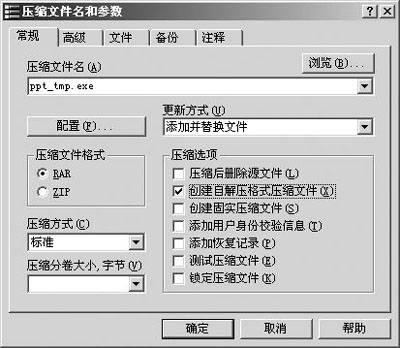
3.在“常规”选项的“压缩选项”栏复选“创建自解压格式压缩文件”;
4.根据需要确定“压缩文件名”、“压缩方式”;
5.在“压缩分卷大小,字节”栏建议手工输入一个小于1457664的数字,因为软盘极有可能存在坏扇区,且后面也可能要修改“许可窗口”和“自解压文件窗口”中显示的信息,那样会使第一个文件尺寸加大以致超出软盘容量,此时笔者输入的是1456640,正好留出1KB的空间;
6.单击“高级”标签,再单击“自解压选项”按钮,弹出“高级自解压选项”对话框;
7.在对话框的“常规”选项中指定要解压的路径,在“安装程序”栏的“解压后运行”框中输入“ppview32.exe net.pps”,使解压后自动运行播放器播放课件;
8.在“文本和图标”选项中,输入“自解压文件窗口标题”、“显示于自解压文件窗口的文本”的相应内容,还可以选择一个图标文件作为自解压程序的图标;
9.在“许可”选项中输入“标题”、“文本”的相应内容;
在第8和第9步中输入文本时,如果你想使用特殊效果的文字,而你又懂一些HTML语言,就非常容易了,可以在文本中加一些简单的HTML标记,如<b>加粗、<I>倾斜、<u>下划线、<p>段落、<font color=######>设置字体颜色等。
10.单击“确定”关闭“高级自解压选项”对话框,返回“压缩文件名和参数”对话框。
如果单击“注释”标签,会发现该选项中的注释文本已有了很多内容(图2),其中“path=”后面是解压路径,“setup=”后面是解压运行的命令行,“OverWrite=1”指的是若存在同名文件则覆盖,“Title=”后面是“自解压”窗口的标题,“Text”下面花括号里是“自解压”窗口的文本,“License=”后面是“许可”窗口的标题,下面花括号里是“许可”窗口的文本,此前的相关设置也可直接在这里设定。
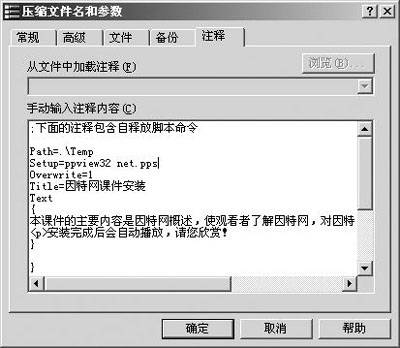
单击“确定”开始压缩,完成后会生成“setup.part1.exe”、“setup.part2.rar”等文件,可双击“setup.part1.exe”试运行,看看效果如何。
如果对“许可”和“自解压”标题和文本不满意,可在生成的EXE文件上右击,再在弹出的快捷菜单中单击“用Winrar打开”,启动Winrar。
单击“注释”工具栏按钮,出现一个对话框,可以在这里修改注释;如果改动较大,也可以再重新压缩。重新压缩时不必把所有的步骤都重新来一遍,只要打开上一次的压缩文件,把里面的“注释”内容复制出来,再粘贴到新压缩文件的“注释”里即可,不过新文件的图标仍需设置。
完全满意后,就可以把分卷压缩的文件拷入软盘了。当然,如果上交的盘还会发回来,我们也可以将课件压缩到USB闪存,只要在上面的步骤中跳过第5步就可以了。