巧用多重区段刻录功能隐藏文件
IT商界
Nero是一款优秀的刻录工具,它所具有的多重区段刻录功能可以让我们在一张光盘中多次追加刻录文件。其实,只要我们利用好Nero的多重区段刻录功能,还可以方便地隐藏光盘文件。
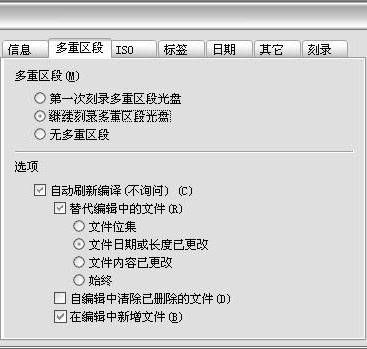
在用Nero进行多重区段刻录时,我们一般在如图1所示的刻录窗口中选择“继续刻录多重区段光盘”单选框,在选择刻录轨道后,以前刻录的文件就会出现在Nero的文件拖放窗口中,将待刻录文件拖放到刻录窗口中进行刻录即可。在“资源管理器”中浏览这种光盘时,以前刻录的和新刻录的文件都可以看到。
如果我们在图1所示的窗口中选择“第一次刻录多重区段光盘”单选框,则刻录完成后在“资源管理器”中浏览光盘时,就只能看到新刻录的文件而看不到以前刻录的文件。
其实,以前刻录的文件还保存在光盘中,只是由于“资源管理器”的限制,只能浏览到最后一次的刻录轨道而已。因此,我们完全可以利用这一点隐藏刻录光盘上的某些文件。下面以Windows XP+Nero 6.0为例介绍一下操作步骤。
1.把需要加密的文件或者资料按正常方式进行刻录。注意一定要为进行下一次刻录留下足够的空间。
2.将光盘放入刻录机进行一次多重轨道的刻录,注意刻录时一定要选择“第一次刻录多重轨道区段光盘”项。
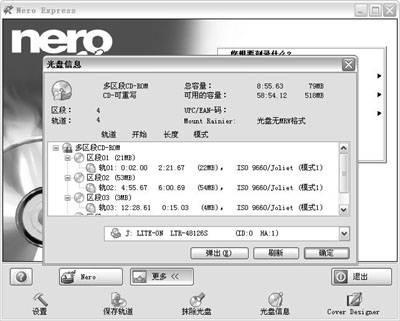
刻录完成后的光盘放进光驱进行浏览时,我们只能看到最后一次刻录的内容。如果要查看第一次刻录的资料,只需点击Nero中的“Nero Express”,在打开的窗口中点击“光盘信息”。图2所示就是看到的光盘上的所有已经刻录的轨道信息(如果没有光盘信息这一项,可以点击窗口中的“更多”按钮)。如果想提取轨道中的文件,可以点击“保存轨道”按钮,在打开的窗口中选择想要提取的轨道,然后选择“输出格式”和“路径”,点击“继续”按钮即可把选中的轨道提取为NRG或ISO格式的压缩包。这时,用WinRAR、WinISO等工具就可以浏览这些文件。