表情也可随意变
IT商界
在电脑中处理照片时,经常会将人物从原图中抠出来,再放到某些虚拟的场景中,但因为拍摄在前,相对于新场景而言,原图中人物的面部表情有时会显得不太“配合”,如果用Photoshop修改面部表情,那样是一件极其麻烦的事。不过只要你有了今天介绍的这位表情大师──FaceFilter,一切苦恼就都将成为过去。
Facefilter是一款非常神奇的图像处理软件,你如果碰到哪张照片中人物的表情不合适,只需将照片导入Facefilter,再经过简单的几步,便可以让人物面部做出千百种不同的表情,效果惟妙惟肖。
一、软件基本信息
软件名称:Facefilter V1.0
软件类型:共享软件
体积大小:6.7MB
下载地址:http://www.reallusion.com/facefilter/download.asp
二、表情制作全过程
1.导入、修正照片
安装后运行主程序,FaceFilter原本是面向家庭的,所以工作界面很简单。首先我们在界面左侧的工具栏上点击打开如图按钮。

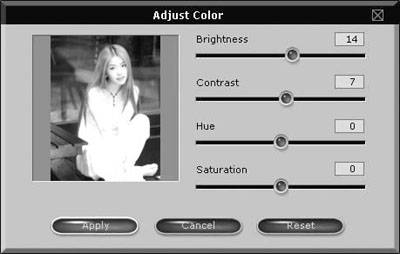
选择打开一幅要处理的人物肖像照片,接着点击修改如图按钮,在弹出的对话框(图1)中我们可以修正一下照片画质,因稍后操作的对象主要是人物面部,所以建议大家将照片亮度和对比度适当调高,这样照片会清晰一些,然后点击“Apply”应用。

2.人物面部选取
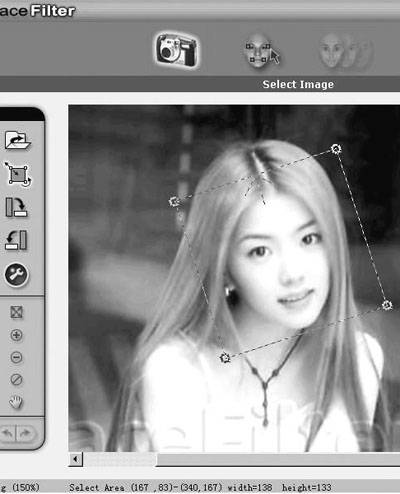
在工具栏点击旋转移动如图按钮,再将鼠标移到照片之上,按住左键不放移动,会拖出一个取景方框,现在我们用取景方框把人物的面部圈住,如果原图太小可以点击左侧的放大镜按钮将照片放大一些后再进行选取。把指针放到取景框的4个角上可以旋转取景框,此处我们取一个菱形方框(图2)。

3.标记对称点
FaceFilter窗口上方的4个图标是程序的导航栏,现在切换到第二个图标(图3)。工作界面有两个相框窗口,“Fitting Window”窗口里是我们的照片(由于取的是菱形方框,所以原本人物倾斜的头部已经正过来了),左侧“Guide”是FaceFilter的向导窗口。
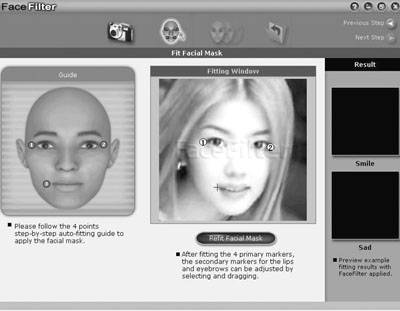
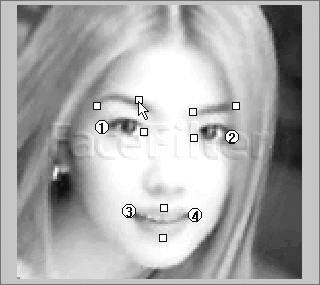
此时向导窗口中人物的右眼角应该会有一个带有数字“1”并在不停闪烁的小红圆圈,跟随向导我们在自己照片的相同位置上点击一下左键(点击处会出现一个相同的标志);接着向导窗口中又会出现一个带有数字“2”的红色圆圈……当标记上4处重要的对称点后,画面上会出现很多的小方框。现在,参照向导窗口各方框的位置,用拖曳的方法将我们照片上的小方框一一摆放到位(图4)。如果摆乱了可以单击下方的“Refit Facial Mask”按钮清除它们。所有对称点可从头开始添加,完成后在导航栏上点击第三个图标继续下一步。
4.挑选表情模板
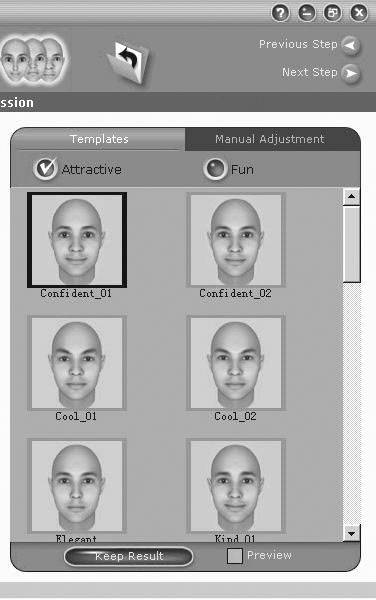
这一步要选择一种面部表情,在右侧FaceFilter提供了各式各样的表情模板,你想使用哪一种表情,,在模板上双击一下便可以将表情应用到自己照片上。
这些模板分两大类,图5我们看到的是Altreactive类别,这里的表情都是你我日常生活中的表情,例如微笑;在模板框上方切换选择“Fun”选项,打开Fun类别,该类别表情的用途主要是供娱乐之用,所以里面的面部表情皆是精灵古怪,异趣非常,想要“恶搞”一下谁的照片,该类别表情一定会让你心满意足。
提示:面对上百种的表情模板很容易让你挑花眼,其实只需点选上模板框下方的“Preview”复选框,各种模板就都会以预览图的方式显示出来(图6),这下轻松很多吧?
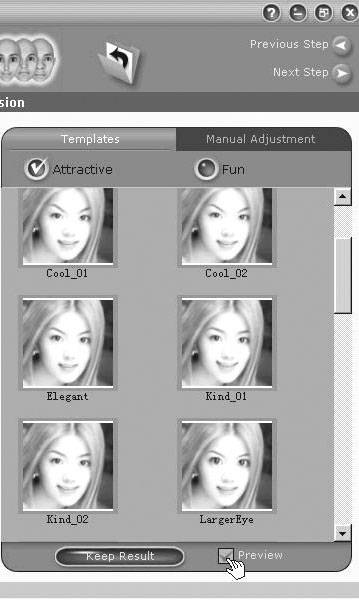
在模板区左侧的两个相框能清晰地看到照片前后效果的对比,若感觉面部表情不够明显,用鼠标拖动照片下方的“Expression Strength”滑杆上的滑块,还可以加强或减弱表情的表达力度。
5.调节头部外形
现在面部虽然有了表情,不过细节之处(如眼角处)还显得生硬一些,这时只需要再使用FaceFilter的手工调整功能修正一下就行了。在界面右侧点击“Manual Adjustment”按钮打开手调功能窗口,出现在眼前的是“Proportion”和“Width”两个功能滑杆,通过移动滑块我们可以分别改变人物头部的上下比例和宽度,不论是想要照片人物的头部变成清秀的瓜子脸,还是变成憨憨的冬瓜头,在此都可以轻松实现。
6.调节面部特征
接下来的这一步最为关键,切换手调功能区到“Facial Features”面部修改界面(图7),在这里会看到一个人物面部的图示,图示左右两侧还有10个选项,这些选项不用说大家也能猜到,它们分别代表了面部的各个器官了。
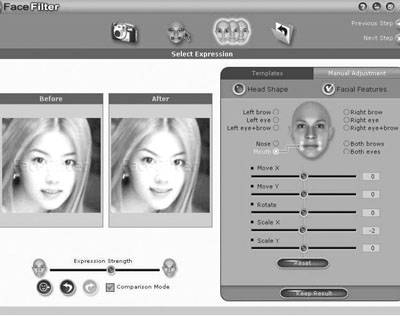
提示:人物照片面部表情的哪个部位你觉得不够真实,可以在10个选项中选上它,然后再通过下方的5个功能滑杆进行调节。千万别小看了这些滑杆,无论是器官的位置、大小还是粗细(专指眉毛)倾斜度,它们都能帮你实现你心仪的效果。
最后,将面部的“大件”逐个修正一番后,人物面部的表情能以假乱真了吧?
7.输出保存作品
辛苦了好一阵,该到品尝成果的时候了。在导航栏上点击第四个图标,进入FaceFilter的保存界面,点击工具栏上的磁盘图标便可以将效果保存为图片文件,进行保存时可以设置一下画面质量。此外,点击旋转移动,再圈定照片上的一个区域可以只将圈选的区域输出保存。
注:如果使用的是未注册版本,FaceFilter会在输出的照片上“送”你一个水印标志。