在桌面上变魔术
IT商界
单调的桌面背景看久了会让人心烦,何不利用Desktop Background Magician来制作一个动态的桌面背景呢。Desktop Background Magician不但可以不断变换桌面背景图片,而且支持用影片片段来当做桌面。使用该软件内建的打包工具,还能够轻松将你制作的桌面文件打包,方便与朋友分享。
变换的桌面背景
软件运行后的主界面如图1所示。在功能按钮栏中点击“Wallpaper Desktop”,然后点击文件操作按钮栏里的“Add Files”按钮,把要设为桌面的图片添加到文件列表中。软件支持BMP、JPG和GIF三种最常见的图片格式。
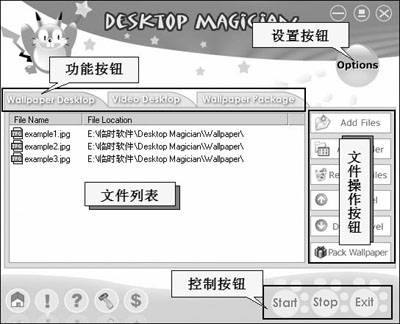
点击“Options”按钮调出设置界面(图2),在这里对桌面的相关参数进行设定。
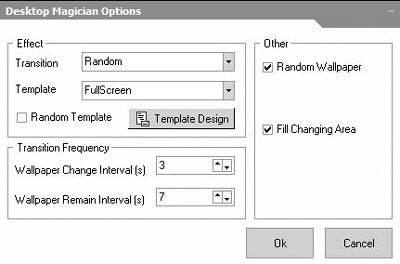
其中“Transition”用来设置图片过渡时所使用的效果;“Template”用来设置要使用的模板;“Wallpaper Change Interval”用来设置背景变换的时间间隔,“Wallpaper Remain 用来设置每个背景停留的时间,单位为秒。
提示:模板是用来指定桌面上哪个区域作为播放变换背景的区域以及改变背景颜色等。我们也可以根据自己需要来定制模板。点击“Template Design”按钮即可打开模板设置界面。
设置好后回到主界面,在控制按钮栏中点击“Start”就可以应用该桌面了。以后即使退出该程序或重新启动计算机,桌面的变换效果也不会受到影响。如果想停止桌面的变换效果,则应该在退出程序前点击“Stop”按钮。
小技巧:使用主界面中的“Pack Wallpaper”按钮能够把当前的桌面背景打包。在弹出的对话框中输入文件包的名称,并选择合适的模板,设置好保存路径后,点击“Pack”按钮即可开始打包。
你可以将打包后的背景文件包复制到没有安装该软件的电脑中,双击它即可运行,便于和朋友分享你的漂亮桌面。
制作模板
利用上面叙述的方法进入模板设置界面(图3)。点击“New Template”新建一个模板(也可以在模板选择框中选定要修改的模板)。接着需要确定变换背景的显示方式,即全屏显示或区域显示(如选全屏显示就不用进行任何编辑了)。
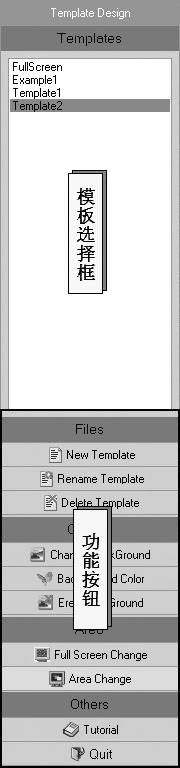
点击“Area”下的“Area Change”按钮,然后我们就可以像操作其他Windows窗口那样,调整变换背景显示区域的位置以及大小。为了不使桌面的其他部分显得单调,还可以使用“Change BackGround”和“BackGround Color”按钮,添加固定的图片背景或更改背景颜色。
设计好模板后,按下“Quit”按钮退出,软件会自动对所做的更改进行保存。
提示:在未注册版中,自己设计的模板是不可用的。
在桌面上播放影片
在功能按钮栏中点击“Video Desktop”,然后使用“Add Video”按钮将影片加入到文件列表中。该软件支持的影片格式有AVI、ASF、WMV、RM、RMVB和SWF。至于其他方面的设置与变换的桌面背景基本相同,这里就不赘述了。
需要注意的是,你的电脑中必须安装有相应的播放器才能让特定格式的影片在桌面上播放。
提示:如果要在Windows 98中使用Desktop Magician制作的桌面,那么应在“文件夹选项”对话框的“查看”标签里将“按Web页显示桌面时隐藏图标”项前的钩去掉,否则不能显示出桌面图标。
Desktop Background Magician下载地址:http://www.udesksoft.com/download/dmsetup.exe