软件重装一气呵成
IT商界
我们知道,Ghost可以克隆操作系统,这为经常需要重装系统的朋友带来了很多方便。但系统重装方便了,原来系统里的工具软件还得挨个重装,还是挺麻烦。其实,借助InstallRite,软件的重新安装也能一气呵成!
InstallRite的工作原理与Ghost有些类似,Ghost是将某个分区或某个硬盘上所有的内容创建为映像文件,而InstallRite则是针对某个应用程序。在用户每次安装新应用程序时,InstallRite会自动启动安装监视功能,并将安装过程中的系统设置、用户设置、软件默认设置等信息储存起来,通过“打包”功能保存为一个EXE格式的可执行文件,以后如果需要在该系统下再次安装这个应用程序时,就不需要应用程序的原安装文件了,只要直接执行这个可执行文件即可,而且也不用操心安装过程中的相关设置了。
启动InstallRite,通过点击“使用安装向导”即可启用软件的向导模式,这样操作会简单一些。
1.克隆软件前的准备
当打开“配置在执行安装时如何进行‘监视’”窗口时,InstallRite默认会对所有硬盘、注册表进行监视(图1)。
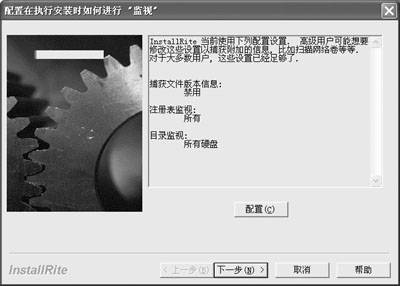
如果你希望捕获其他附加信息,例如网络卷、文件版本等,可以点击“配置”按钮进行设置。在“配置”面板中可以增加版本信息、CRC信息、要忽略的文件类型等内容,还可以自定义需要监视的注册表区段。
提示:一般情况下,建议直接点击“下一步”按钮使用缺省配置即可。
接下来,InstallRite将根据你的配置对系统进行扫描。扫描后会自动创建当前系统的快照,这样InstallRite才能在应用程序安装结束后,分析出所有被更改的信息。
2.捕捉安装信息
系统快照生成后,我们会看到如图2所示的窗口。这里需要提供软件的安装文件名称,一般来说是setup.exe、install.exe、setup.msi等文件。然后点击“下一步”按钮就可以按照常规步骤安装软件。
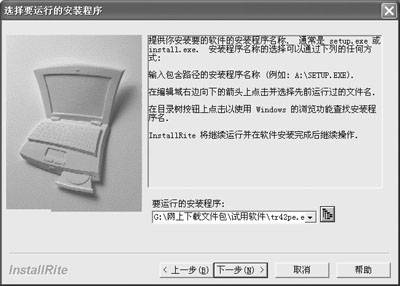
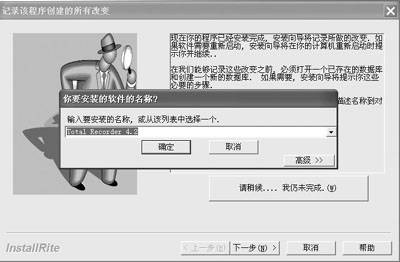
软件安装结束后,会再次返回InstallRite窗口,我们会看到一个“记录该程序创建的所有改变”提示框,点击“下一步”按钮后,InstallRite会再次扫描系统和注册表。扫描速度非常快,扫描的目的是为了对安装前后的状态进行分析比较,创建当前快照(图3)。
提示:InstallRite仅对那些安装时中途不需要重启系统即可完成安装的软件有效,如果是Windows这样的操作系统就只能说声抱歉了。
3.创建安装包
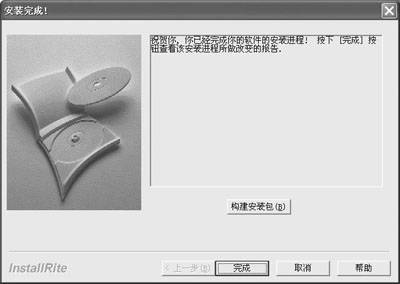
接下来,安装向导会返回如图4所示的窗口,选择“构建安装包”按钮,在“选择安装程序”对话框中选择前面保存的安装信息文件,再设置一下安装包保存的位置和文件名以及安装模式(一共有3种安装模式供你选择:“Quiet installation”代表缺省安装模式,“Force reboot if need”代表如果需要的话将强制重启,“Never reboot,even if need”代表从不重启系统,一般选择第一种或者第三种),最后点击“保存”按钮就可以创建安装包了,InstallRite会将所有相关文件打包成一个名为*.exe的文件。这里的“*”默认为应用程序名。
以后,如果需要再次在相应系统中安装某个软件时,只要找到相应的“*.exe”打包文件(这个打包文件可以复制到软盘、闪存或者刻录到光盘上随身携带),然后双击运行即可完成安装工作。在卸载某个应用程序时,InstallRite也会自动接管卸载程序,并再次创建系统快照。
InstallRite是一个免费软件,下载地址为http://www.skycn.com/soft/4988.html