控制孩子们访问的网站
数码时尚
编者按:暑期到了,很多中、小学生已放假在家。孩子们通过Internet了解各类信息本是无可厚非的事情,但是互联网上并非所有的信息都适合他们。本文就将告诉各位家长如何利用IE或者第三方软件对网络信息进行分级,让自己的孩子更健康地成长。
IE自带的“分级审查”就可以帮助家长们控制计算机在Internet上可以访问的内容类型。启用“分级审查”后,孩子们只能查看满足分级标准的内容。而且由于需要密码认证,因此只有家长可以调整设置。分级审查在第一次使用时会设置成最保守(近乎于完全反对),家长可以根据自己的需求进行调整。
启用并设置IE的分级审查
1.在IE浏览器中,依次单击“工具→Internet选项”。
2.点击“内容”选项卡,在“分级审查”框中单击“启用”。
3.如果已经启用“分级审查”,再请单击“设置”,然后键入你的密码。
4.单击列表中的任何一种类别,然后移动滑块,设置要使用的限制。
5.对于要限制的每个类别都重复该过程,然后单击“确定”。
6.如果忘记设置监护人密码,系统会提示你创建密码。
利用《网络爸爸》阻止不良信息
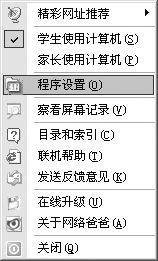
《网络爸爸》是一款免费的专业反黄软件。我们可以到http://www.tueagles.com/baba/download.htm去下载它的最新版本,大小约2.50MB。软件运行时会在系统托盘处显示一个鹰眼图标,用鼠标右键点击它,会出现控制菜单(图1)。
1.安全性
作为一款反黄软件,保护自身的安全是非常重要的。软件在试图退出、更改程序设置或在学生、家长使用状态间切换的时候都需要输入密码,否则操作将被拒绝。而且我们也不能像对付普通程序那样通过按“Ctrl+Alt+Del”组合键强行结束程序运行,另外该软件也未设置独立的卸载程序,要卸载它必须进入程序设置窗口才行。
2.设置
在图1所示的菜单中选择“程序设置”,程序会要求你输入密码,如果是第一次使用,初始密码为空,直接点击“确定”即可。
密码设定:进入设置窗口之后的第一件事就是设置密码,否则你设置的保护措施再完善,也形同虚设。进入“密码设定”选项卡,输入“新密码”和“确认新密码”,按上方的那个“确认”按钮后,密码即可生效。
注:如果是第一次设置,在“原密码”中无须输入任何东西,但在设置好新密码之后要想再更改密码,就需要正确输入原始密码了。
黑名单和白名单:如果你在上网过程中发现了不良网站,可以通过依次点击“网址黑名单→新增”将它加入黑名单中,当软件发现有人试图访问该网址时,会自动关闭网络浏览器。
反之,我们也可点击“网址白名单→新增”来添加你完全信任的网址,这些网址将不被软件过滤。
防堵设置:进入“防堵设置”选项卡,在这里我们可以防止孩子无限制的聊天,还可禁止Web聊天室或聊天工具,另外还可拖动滑块来调整过滤灵敏度。
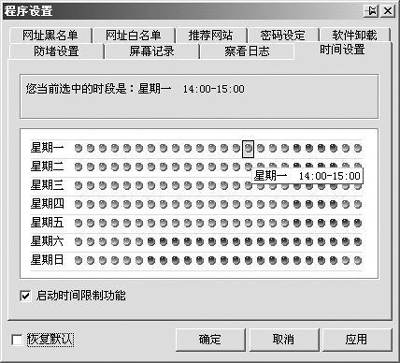
时间设置:进入“时间设置”选项卡,灰色按钮表示不可上网时段,蓝色为可上网时段,首先复选“启动时间限制功能”,然后可通过在按钮上单击鼠标来设置上网时段,当鼠标从按钮上滑过时,可显示出按钮对应的具体时段(图2)。
屏幕记录:通过上述设置之后,基本上可以防范来自网上的不良信息了,但对网下流传的却无能为力。如果你想及时了解孩子此时还做了些什么的话,可以启用软件的屏幕监视功能。
进入“屏幕记录”选项卡,复选“启动屏幕监视功能”,然后设置抓屏的间隔时间、屏幕记录保存天数以及捕捉对象的类型,最后点击“应用”即可生效。
需要查看屏幕记录的时候,只要在开始菜单的“网络爸爸”程序组中单击“查看屏幕记录”即可(图3)。