简简单单的“个人VPN”
数码时尚
虚拟专用网,简单地说就是在Internet网络中建立一条虚拟的专用通道,让若干个远距离的网络客户能在一个专用的网络通道中相互传递资料,对局域网而言,则可以让多个局域网用户实现相互访问。前些日子的“非典”疫情让VPN(Virtual Private Network虚拟专用网)热闹了一把,今天我给大家介绍一种另类的“个人VPN”。
由于工作性质的要求,笔者经常要从许多报表、文件中查找资料,工作繁忙的时候,就不得不回家继续工作,可是如果临时要用到其他报表而又忘记带回的话,工作就不得不停顿下来。同时,公司内部网络为局域网,并安装了防火墙,本人也无法在服务器上做端口映射,因此不能利用家中的微机远程连接公司内网获取资料。如今科迈网(http://www.comexe.cn)提供了一款名为“TrueHost”的内网发布工具,因此不需要做端口映射也可以从Internet访问到局域网内的主机。笔者在公司的局域网内的主机上安装Serv-U,架设FTP站点,然后通过TrueHost让本地硬盘实现资源共享。而远程连接的实现,则是通过在局域网内的主机上安装远程控制软件服务器端(建议大家使用WinVNC,其个头小,服务器端与客户端一共才800多KB,而且功能很多)完成。在家中安装WinVNC客户端后进行远程连接,成功!此时,家中的微机可以任意操纵公司局域网内的主机,也可访问网上邻居等共享资源。仔细一想,这不就是VPN么?但这种方式只适合外网的单机接入局域网,姑且叫它“个人VPN”吧。下面就给大家介绍这种“个人VPN”的实现方法。
所需软件
1.TrueHost
2.Serv-U FTP(建站工具)
3.WinVNC(远程控制软件)
TrueHost下载地址为http://www.comexe.cn/truehost.php,其他工具在各大网站均可下载。
实施步骤
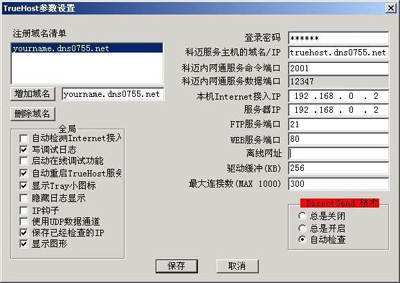
1.在科迈网免费注册一个账号和一个域名,如:yourname.dns0755.net。安装TrueHost,并做好相应配置(图1),具体安装步骤在科迈网上有详细说明。这里需要注意的是TrueHost目前只支持Windows 2000、Windows XP和Windows 2003,所以,只有安装这些操作系统的微机才可以被远程控制,外网的客户机倒没有什么限制。
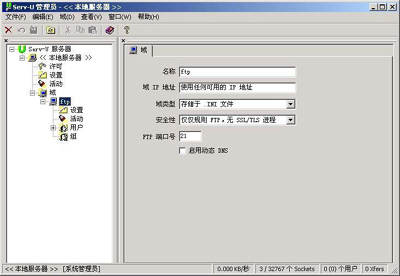
2.在局域网的主机上架设FTP,推荐采用简单易用的Serv-U。要注意的是FTP的端口要和TrueHost设置的FTP端口一致(图2)。
3.在局域网的主机上安装WinVNC,并运行服务器端,设置好连接密码等相关配置。为了保证能够随时随地进行远程连接,可以将它加入启动栏。
4.测试FTP,这是至关重要的一步。登录FTP://用户名密码@yourname.dns0755.net,端口号,如果登录成功,即可进行下一步;不能登录的话,看看局域网的主机是否安装了个人防火墙,如果安装了则要降低安全级别或者开放相应的端口,如果不是防火墙的原因,则可以访问科迈网的论坛,查找原因。
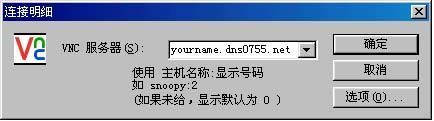
5.运行WinVNC的客户端进行连接,在VNC服务器一栏中填写你申请到的域名(图3)。
如果连接成功,则会出现密码验证提示(图4),这时,输入原先设定的连接密码后,公司局域网内的主机就完全在你的掌握之中了。

6.由于远程连接的关系,你的外网电脑上的文件无法通过复制等方式传输至局域网内的电脑上。这时候,就要用到Serv-U了,开通上传的账号,内外网才算是真正畅通无阻了。
其实,科迈网另有一款软件可实现VPN DEMO发布,不过限制过多,如果仅是个人使用的话,反而不如此方案来得简单,大家见仁见智啦。另外,在实现“个人VPN”的同时,不要忘记了TrueHost的真正功能,建一个Web站点和FTP站点和大家一起分享吧!