让Excel 2002也“开口说话”
IT商界
编者按:在第26期B12版我们曾刊发了一篇《让Word 2002“开口说话”》的文章,很受读者欢迎,但一些读者反映自己在Word 2002中实现不了这项功能。经过小编测试后,又和作者本人联系,发现要让Word 2002“开口说话”,必须先让Excel 2002也“开口说话”,让Excel 2002“开口说话”相对要简单一些。
一、安装“文本到语音”功能
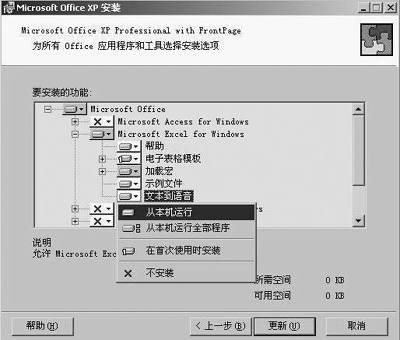
在Excel 2002中使用“文本到语音”功能,必须要进行安装,因为“文本到语音”功能并不是缺省安装的。打开“控制面板”,双击“添加/删除程序”,找到“Microsoft Office XP Profesional with FrontPage”项,点击“更改”按钮,系统经过一段时间的系统配置后,显示出“维护模式选项”。选择第1项“添加或删除功能”,点击“下一步”,显示如图1所示。按图示位置找到“文本到语音”选项,单击选项名左边的小三角,在弹出的菜单中选择“从本机运行”,最后单击“更新”按钮,系统就会开始自动安装,此时有的系统可能会提示插入Office XP的安装光盘。
二、使用“文本到语音”功能
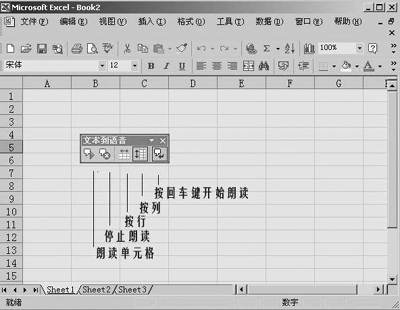
启动Excel 2002,在工具栏的空白处点击右键,在弹出的菜单中选择“文本到语音”,这时会看到图2中的工具栏。现在让我们看看如何使用“文本到语音”功能吧!
1.自动朗读一组单元格
·选取一组要朗读的单元格;
·单击“文本到语音”工具栏上的“按行”或“按列”按钮,可选择计算机朗读数据的方式;
·如果希望计算机朗读所选区域中的所有单元格,则单击“朗读单元格”按钮;
·若要更正一个错误,就单击“停止朗读”按钮,并用鼠标和键盘进行必要的更改;
·单击“朗读单元格”按钮以继续朗读。
提示:你可以选择一个指定区域的单元格让计算机朗读,或者不选择任何单元格而单击“朗读单元格”,此时Excel 2002将自动展开该选定区域,如果该区域没有空白单元格,则将包括相邻单元格。
2.在单元格输入后进行朗读
·在“工具”菜单上,指向“语音”,再单击“显示‘文本到语音’工具栏”;
·在“文本到语音”工具栏上,单击“按回车键开始朗读”,你会听到语音提示“从现在开始输入的单元格将被朗读出来”;
·输入单元格中的数据;
·按Enter键后,计算机开始朗读单元格中的数据。
提示:如果隐藏了“文本到语音”工具栏,并且没有关闭“按回车键开始朗读”按钮,则计算机将在输入每个单元格后进行朗读。如果要取消,可再次单击“按回车键开始朗读”按钮。同时可听到语音提示“在输入时关闭朗读功能”。
要让Excel 2002朗读中文,还必须在“控制面板”里面进行设置,具体设置方法请见第26期B12版的《让Word 2002“开口说话”》,另外还可以在“控制面板”里设置语音速度以及预听语音朗读的效果等。