暑期PS的故事──婚纱照的文字处理艺术
IT商界
文字的处理在设计作品中有着非常重要的位置。它最能直接反映作品的思想,特别是现在,文字的构成是一门值得我们探讨的学问。在本期,我们将继续上期的作品完成后面的工作,使它更加完善。婚纱照的艺术处理本来就是一件浪漫的艺术,所以我们设计的背景和文字都应当契合浪漫的主题。
一、背景效果的处理
1.打开上期我们制作的效果。在图层面板中先将照片效果图层的显示眼睛图标关上,然后选择“背景图层”。在背景图层中我们将填充一块颜色,颜色可根据自己的喜好来定,这里我们填一块很纯的蓝色,点工具面板中的前景色,在弹出的对话框中设置R:20、G:70、B:255。
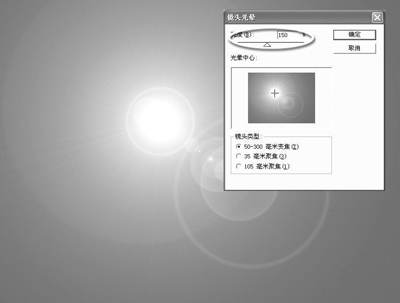
2.在工具面板中选填充工具,将背景填充。然后点菜单“滤镜→渲染→镜头光晕”,设置亮度为“150”(图1)。然后点“确定”,结束设置。这样一个简单的背景效果就完成了,在渲染滤镜里面有多种漂亮的效果,你可要多实验一下哟。
二、文字效果的处理
在本期中我们是处理的婚纱照效果,配上什么文字,随自己的兴趣定。不过需要注意的是文字的内容要和作品的主题相配才算完整的设计。我们就以“柔情似水”这4个字来作为作品的主题吧,既浪漫又温馨。
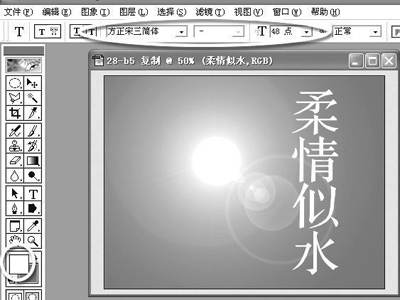
1.在工具面板中设置前景色为白色,选择文字工具,在工具属性面板中设置文字排列方式为竖排(Photoshop 7.0中,直接在文字工具的下拉菜单中选取)。字体根据自己的爱好来定,这里我们选择一种宋体(宋体有一种清瘦美)。字体大小设置为“48”点,然后在工作区的右上角点一下鼠标输入“柔情似水”4个字(图2)。
2.在图层面板中现在又增加了一个文字图层。用鼠标选择文字图层,点鼠标右键,在弹出的菜单中选择“转换为像素图”(像素图即位图,参见“矢量与位图”)(图3)。
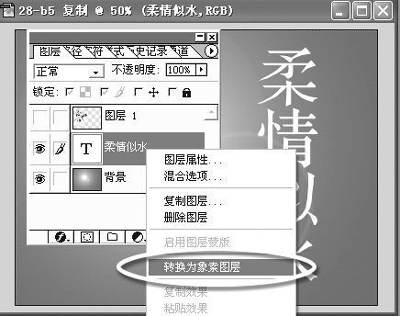
注意:在Photoshop中的文字图层为矢量图层,我们不能对它直接做效果,必须先要把它转换为位图。对许多初学者来说这一点一定要记住哟,不然到时你会问“我的Photoshp是不是出问题了,怎么不能对文字进行效果操作了呢?”原因就在这里。
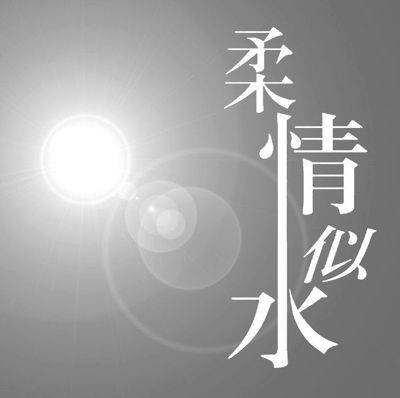
3.将文字转换为位图后,我们就可以分别对当中的每一个文字进行单独操作了。选工具箱中的矩形选取工具,框选“柔”字,然后按“Ctrl+T”组合键,将它缩小,左移动一点距离;将“情”放大一点,将“似”字缩小,倾斜,右移一点距离;最后将“情”与“水”的笔画用选区工具连接并填充为白色,最后效果如图4所示。
注意:这里是主要是运用“Ctrl+T”组合键调节大小的功能,在调节的时候注意和键盘上的Ctrl键配合使用,在上期我们讲过,你还会用吗?
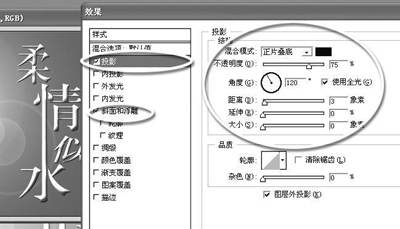
4.在文字图层面板中点鼠标右键,在弹出的菜单中选“混合选项”。在混合选项的面板中对“投影”和“斜面和浮雕”进行设置。设置的参数可参考图5。具体情况我们就不一一细讲了。只要你多实验,你就会发现很多意想不到的效果。
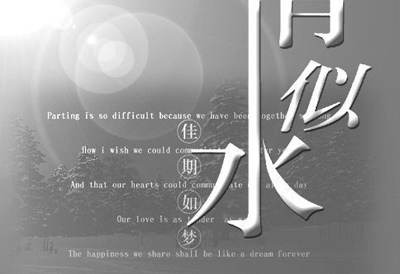
5.现在“柔情似水”这几个字看起来还是显得很单调,如果再配上一些小的文字效果可能会更好一些。这些文字可以对主题起到补充、修饰的效果。在这里我们做了一些细节的处理(图6),具体的操作我们就不一一细讲了。
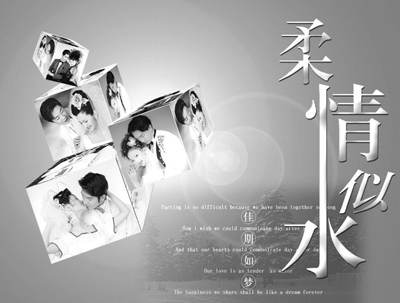
最后点婚纱照片图层的眼睛显示图标,看看最后的效果,并做适当的位置调整,这样一幅浪漫的婚纱照设计作品就完成了(图7),对制作出的作品你还是很有成就感吧?呵呵,别激动,在下期我们还有更精彩的效果等着你,到时可千万不要错过了哟!
本实例源文件请到:http://www.cpcw.com./download/image/29-b5.zip下载。