用美丽框住文字
数码时尚
我们在制作网页时,经常想用些漂亮的边框来修饰文字,但当我们使用Frontpage或Dreamweaver来编辑网页时,由于图像和表格的限制,很难让它达到理想的效果。要制作一个矩形的框需要由四个边组成,而你要为每个边都制作出一个图像文件,在网页编辑时再把它们插入表格中组合起来。这时你就会发现很难把这四个边组成一个完整的四边形。因为四个边是分开作的,你无法准确地判断它们是否能够拼装完整。
在这里,我们可以用一个非常巧妙的办法来解决这个问题,就是运用Firework中的“切割”工具。先来解释一下“切割”的原理:其实这个工具是针对网络传输速度慢的问题而设计的,它可以把一个较大的图片分割成几个小块,在网页中浏览这个图片时就可以一个部分个部分地显示出来。从而解决了因网速慢而很难浏览大图的问题。这样的分割是把图片分成每一小块并用表格拼接起来,这就意味着我们可以运用表格来把它变成我们想要的东西。
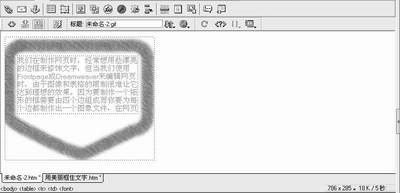
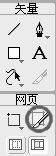
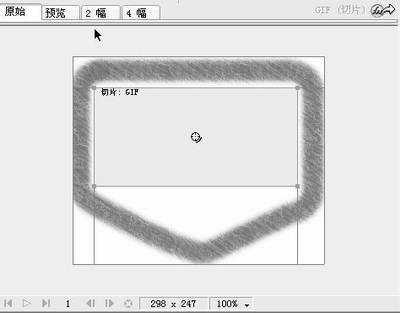
接下来开始操作,这里以Firework MX和Dreamweaver MX为例。首先打开Firework MX,新建一块画布。然后根据你的构思,画一个可以用来修饰文字的框。点击工具栏左下角的“切割”图标(如图1)。再把鼠标移到框中,在你想要写字的地方按住左键,拖动鼠标选定这块地方,(如图2)。此时系统会根据你的操作自动分割其他的部分。选择好图片的格式和压缩比率后,按“文件”项进行导出。因为经过分割的图片已不再是一个图片文件,而是以表格的形式把分割出来的图片保存在网页里,所以导出的为网页格式HTML。
运行Dreamweaver MX,打开刚才导出的.html文件。此时可见你所编辑的图片已经装在一个表格里了。把框框中间的那个空白的图片文件去掉,你就可以在里面写字了(如图3)。感觉还可以吧,接下来你就可以如法炮制,来装饰你的网页了。