主页制作简单学──创建站点
数码时尚
本连载主要以实例的形式为大家讲解个人主页的制作过程,笔者先将连载内容作个预告:“创建站点、创建和编辑网页、征服图片、绘制图形和打造多媒体、精雕细刻之表格篇、驯服超链接、巧学巧用网页组件、网页的出炉与管理”,想学制作主页的初学者可别错过了本连载。现在先让我们开始整个旅程的第一站──创建站点!
用什么工具来制作主页一直是初学者犯迷糊和关心的问题,现在市场流行的网页制作软件有很多,如Macromedia公司的Dreamweaver、微软公司的Frontpage、还有Adobe Pagemill 3.0──制作多框架、表单和Image Map图像的网页工具、Netscape等等。在这些网页制作工具中,Dreamweaver和FrontPage以其功能强大脱颖而出,被广大网页制作者们视为至宝。FrontPage更以其功能强大、容易上手、界面亲切而著称,对于很多初学者,选择FrontPage绝对是一个捷径。所以本系列文章主要以FrontPage(最新版本为FrontPage 2002,为了简便,文章的后面部分我们简写为FP)制作网页为例。
工具准备好了,我们还要找一些素材(如图片、喜欢的文章等,这些素材可根据个人的喜好而选择)。
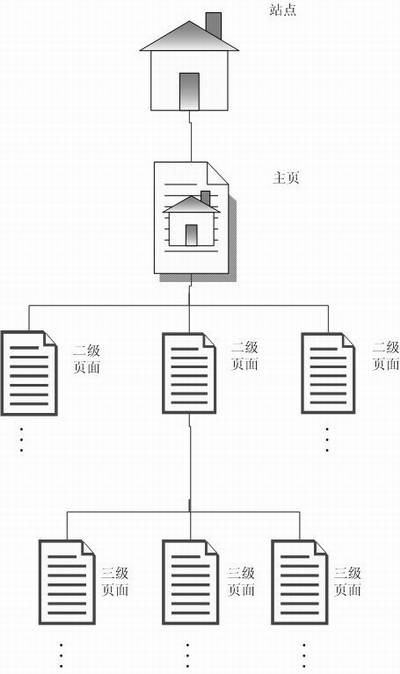
有了以上的准备工作,我们还别急着动工,因为需要对网站进行整体思考策划,例如有哪些内容,例如我们把首页比喻成“客厅”,那其他的二级页面就是“卧室”之类的,当然,如果你有三级甚至更多层的页面都应先考虑。下图是简单的个人主页的结构图 (如图1)。在图1中,三个句点是代表此处还可以有下一级页面。
有了以上的相关知识,让我们从第一步的建立站点“myweb”来踏上建造网上家园之旅。在FP中建立站点有好几种方法,最简单的方法就是利用FP提供的站点模板来创建站点。下面就让我带着大家看看使用模板如何建立我们的站点“myweb”:
一、利用模板创建站点
1.打开FP,单击工具栏的“新建”按钮右边的三角下拉按钮,选择“站点”,弹出如图2所示的窗口。
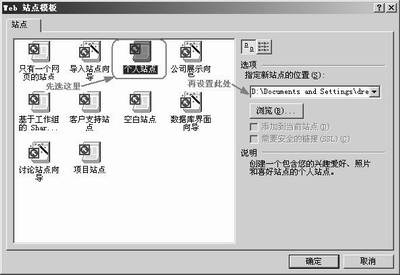
2.在图2所示的窗口中选择“个人站点”,右边有一个“指定新站点的位置”下拉框,单击“浏览”按钮,在弹出的对话框中选择我们要定义为站点的文件夹,在此我们选择“C:\myweb”(事先建立的,如果还没有,事先要建立)为站点。
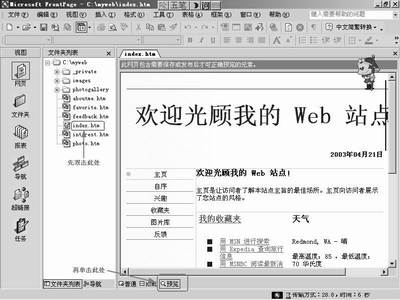
然后单击“确定”FP即可开始创建站点。等站点创建完毕后,模板会自动给我们创建六个页面:索引页(index.html)、个人收藏页(favorite.html)、信息反馈页(feedback.html)、图片页(photo.html)、个人兴趣爱好页(interest.html)、自序页 (aboutme.html)。在窗口中双击“index.html”,再单击图中的“预览”按钮,我们就可以看到我们的“处女之作”了,如图3所示。
这只是相当于把房屋的框架搭起来了,我们还要添枝加叶才行呢,不过这些操作就相对简单多了,只要对照着提示做就可以了,我们会在下一期详述。由于这些页面是模板自动创建的,也许这和我们的实际需要并不一定吻合,为了更深一层地掌握站点的创建知识,下面我们扔掉微软给我们的拐杖──模板,从零开始建立一个属于“全手工”的站点,这样我们就可以随心所欲了,呵呵,不过有点难度哟,请大家做好心理准备。
二、“手工”创建站点
启动FP,在“新建网页或站点”任务窗格中单击“空白站点”超链接,并在弹出的窗口中选择“空白站点”,在“指定新站点的位置”下面的下拉列表中选择一个站点存放的位置(选择“C:\Myweb1”,如果没有请到资源管理器中创建),再单击“确定”即可创建一个没有任何网页的站点,如图4所示。
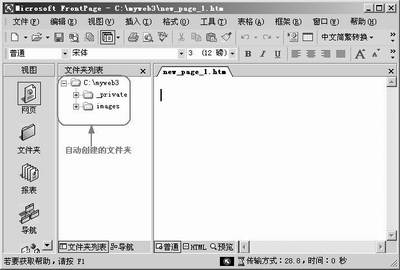
在这个新站点中,系统自动创建了两个文件夹:_private和images,分别存放站点中的私有资源和图片。在站点中还有一些隐藏属性的文件夹,这些文件夹都是储存一些站点相关资料的,不可以将它们的删除。为了以后目录清楚,我们还可以在站点中自行创建文件夹,例如我们可以将以后创建的所有的网页文件放在“homepages”文件夹中,动画文件放在“flash”文件夹中,这样可以给站点的管理工作带来方便。站点建立之后,我们应该及时地将它保存,方法是,单击工具栏中的“保存”按钮即可。
特别注意:在一个站点中所有的文件都得使用英文名称,如果你的英文学得不太好,也可以用汉语拼音来替代。如果你使用中文来给文件命名,在浏览器中浏览时将会遇到很多麻烦的。
一个空站点是为了存放网页和别的网页素材的,建立了一个站点不能让它闲着,下面我们就来给这个“空屋子”好好布置一番吧。
首先我们要在站点中绘制“站点结构图”,操作步骤如下:
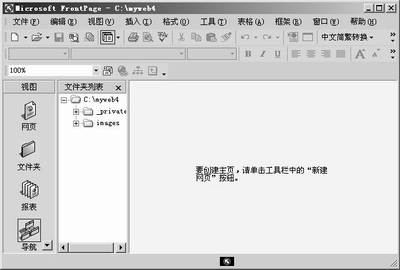
1.单击主窗口中“视图”栏中的“导航”图标,切换到“导航”视图。由于目前站点没有定义任何网页,所以此时的站点空空如也,什么也没有,如图5所示。
2.单击“常用”工具栏中的“新建网页”按钮,即可建立一个“崭新”的网页,如图6所示。此即为我们的首页。
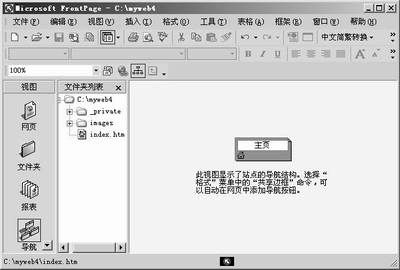
小知识:在站点中,只有一个“主页”,而且此页面的命名不能落入俗套,一般要将它命名为index.htm、index.html、index.asp、default.htm、default.html或是default.asp,最常用的就是index.htm了。
有了首页就应该有次页。在图6中的首页上单击鼠标右键,选中“新建→网页”就可立即创建一个网页,这个网页就受“首页领导”,因为它是从首页创建的嘛。按此种方法可以创建你所需数目的网页,创建的网页系统都给它一个默认名字,我们可以通过右键菜单将它重新命名。再一次提醒,重新命名时一定要用英文名称或是汉语拼音名称。现在是不是随心所欲了?想要创建什么网页就创建什么网页,想怎么命名就怎么命名,与前面的模板不一样了吧!鼠标在某个网页上面单击右键新建的网页是该网页的下级页面,这样下去我们就可以创建很多相互有“关系”的网页,根据具体的要求,我们可以创建任意多级的网页,如同自行车上面的链条,一节连着一节,虽然数目多,但是它们的秩序是井井有条的,因为有一个统领嘛!最后别忘了保存哟,不保存的话,将会徒劳无益的!
呵呵,通过介绍创建“Myweb”站点,现在大家知道如何创建站点了吧,后面要学的东西还多着呢!要把今天创建的站点“Myweb”和“Myweb1”保存好,下一期我们将讲述如何在站点“Myweb”或“Myweb1”中创建和编辑网页,下期见。