轻松挑选显示器──MonitorTest显示器测试软件
整机外设
PassMark MonitorTest是一款专门测试显示器的小软件,安装后主程序只有400KB左右,一张软盘就可以毫不费力地装下它整个身躯。把这张软盘带在身上去购买显示器,无论是买CRT还是LCD都可以轻松搞定。
1.软件的下载及安装:PassMark MonitorTest的下载地址为http://passmark.swmirror.com/montest.exe。可以免费试用30天,目前最新的版本号为V2.1。
2.软件的使用方法:运行MonitorTest,我们可以看到执行程序窗口分为上下两个部分,上半部分显示的是测试的主机中显卡的分辨率、色彩显示位数、显卡使用芯片类型等信息。
在下部的“Test Config(测试设置)”一栏内,左面有“Select Video Mode(选择视频模式)”选项,它主要是用于设置显示器模式,我们只要对照被测显示器的说明书,将它设置成最佳分辨率、刷新率,且显示色深为“增强色(16bit)”或“真彩色(32bit)”即可(一般17英寸设置为1026×768@32bit,刷新率为85Hz)。接下来在右面的“Select Test(测试选择)”中选择测试项目就可以测试显示器各项性能了。
该软件的测试项目有26项之多,但笔者觉得对于我们选择CRT显示器最有帮助的主要有3项,它们分别是用于检测显示器几何失真的测试项“Master Screen(主屏幕)”;用于检查字符显示效果的“Fonts Test(文字测试)”测试项;以及观察CRT显示器“呼吸效应”的“Zooming(缩放)”测试项。如果我们需要购买LCD(液晶)显示器的话,可以再加上“LCD Pixel Persistence(LCD像素余辉)”测试项。下面笔者就结合实际,将该软件的这几个测试项的使用方法介绍给各位读者。
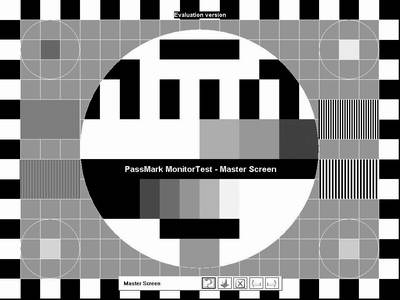
(1)主屏幕测试项:程序开始运行后,首先用鼠标点击程序窗口右下方下拉列表中的“Master screen”选项,确定后再点击“开始”(其他选项的开启方法亦是如此),屏幕上就会出现如图1所示的测试图形。该测试选项主要为了检查显示器的几何失真、色彩还原和视频带宽。图形的中间和四个角分别有四个圆形图案,同时满屏幕都均匀地分布着棋盘图案,我们需要注意的是圆形图案是否为正圆、棋盘格是否方正,特别是边角处的图形更要注意,因为一般显示器边缘部分的图形显示都存在着一定程度的失真。如果通过调整后被测显示器的失真依然很明显,那么,最好就不要选择这台显示器了。至于色彩还原只要不出现缺色现象就可以了,因为一般新显示器都不会有什么问题。另外在中间圆形图案的左右两侧,分上下共安排有四组黑白相间的竖线条(宽度不同),仔细观察这四个方格条纹图案,即使在左上方的方格图案里,也应该清晰地辨别出黑白线。如果整个方格呈现单一的灰色,则证明该显示器的带宽不够理想,不能满足目前的显示模式,你可以降低分辨率和刷新率试试。
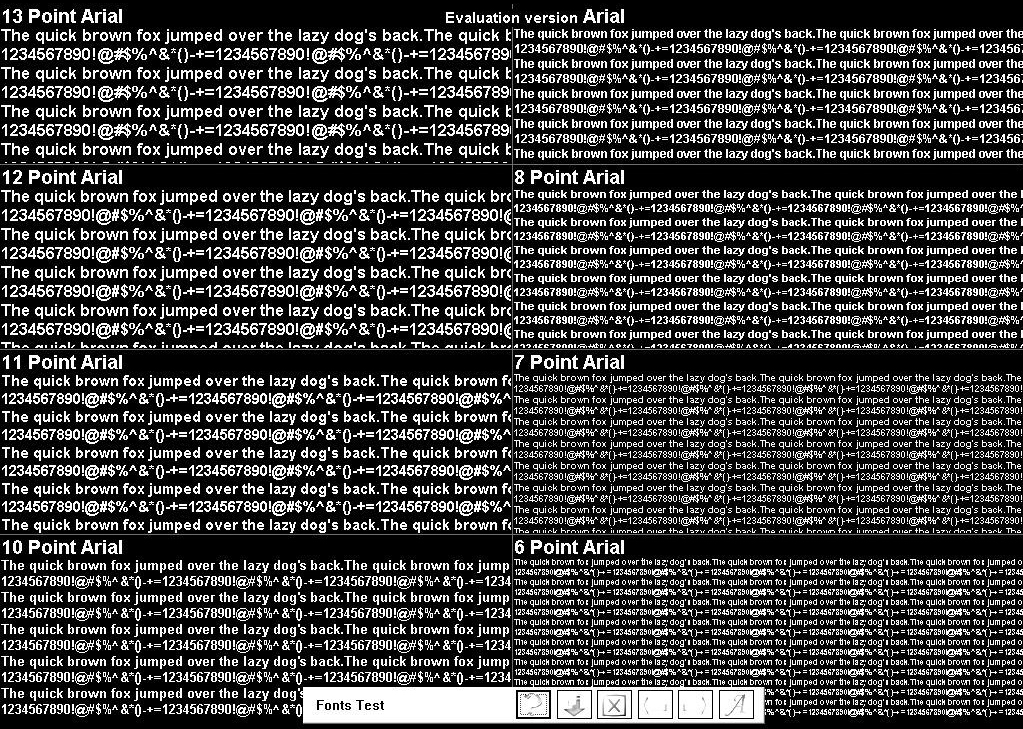
(2)文字测试项:该项可以检测被测显示器在字符显示模式下的显示清晰度(如图2所示)。它是以6~13 Arial字体点阵显示字符分级排列。一般质量很好的17英寸纯平显示器,6点阵的字符也可以清晰地显示出来。稍差一些的也应比较清晰地显示7点阵的字符。如果只能正常显示到8点阵字符的话,说明该显示器的字符显示效果不佳,最好不要购买。
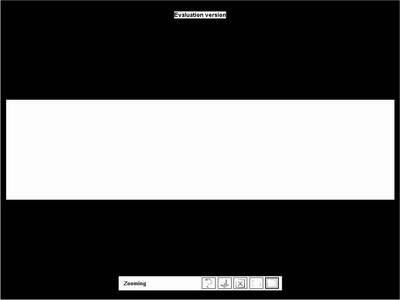
(3)缩放测试项:该测试项是以全屏黑白图形按一定间隔时间交替显示(见图3),来检查CRT显示器的“呼吸效应”。我们知道显示器呼吸效应的大小,是直接反映CRT显示器内部高压供给电路的负载能力,如果其高压负载能力不佳的话,用它显示一些亮暗场面变换激烈的游戏或电影画面时,观看者的视觉很容易疲劳,长期观看会影响人的视力。因此,我们做测试时一定要注意亮暗图形变化之间画面的伸缩情况,尽量选择没有伸缩变化或变化很小的显示器。
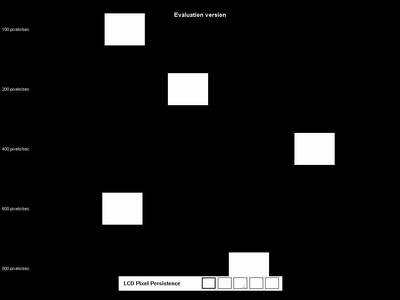
(4)LCD像素余辉测试项:其实有了上面三个测试选项,就基本满足我们在购买CRT显示器时的需要了。但现在LCD显示器正在加速普及,选择它的人也是越来越多。目前大家都比较关心LCD显示器的反应时间长短,而这款软件的“LCD像素余辉测试项”(如图4)就可以对这方面进行测试。不过MonitorTest在LCD像素余辉测试中对外界环境要求比较高,希望测试环境尽量黑暗,只有LCD显示器本身的光源,这样才能比较清楚地观看测试画面中移动色块的拖尾现象,当然这个“尾巴”越短意味着LCD的反应时间也越短!
总结:其实这款软件的测试项目还很多,比如:色纯度、集中点测试等等,不过这些测试项目比较专业,主要是为调整显示器而设置的。对于我们准备购买的显示器,厂家已经逐一调整好了,因而对我们为购买而做测试的意义并不大。好了!愿大家用这款软件购买到性能合格、价格便宜而又称心如意的显示器。