硬件学习A计划──装机连线篇(上)
整机外设
“硬件出师表”系列在上一周已经全部结束,相信各位硬件将军的“音容笑貌”已经深深地留在了各位读者脑海中!不过仅仅这样还是不够的,要想成为硬件高手,我们还要深入到具体的硬件应用中去,通过亲身实践才能掌握其中的真谛。从本期开始,阿King为各位读者大人的硬件学习精心准备了“A计划”(呵呵,不过可不是去打海盗哟,而是一个全面的硬件知识学习计划),通过一个个硬件应用实例让大家能最快地成长起来。而阿King 在此也告诉读者硬件学习的三字秘诀:勤动手。这次就请各位读者大人跟着阿King一步一步把各位硬件将军“请”进你的机箱中去吧!
一、操作前的准备
首先,让我们看看,安装电脑配件我们需要做什么样的准备呢?除了已经采购回来的硬件配件以外,我们还需要准备一把中号的十字螺丝刀(最好长一点儿的)。而这,已经足够了!
阿King提醒:由于计算机中的电子元件对静电高压相当敏感,即使是少量的静电,也会严重危害这些配件的安全。所以大家在操作安装配件时,一定先要断开电脑的电源,然后将自身的静电释放掉,比如洗手、摸一下机箱铁架等。
二、一步一步学安装
做好了准备活动,下面我们就开始安装吧。
1.CPU安装
为了安装时的方便,我们将主板安装到机箱之前,首先应将CPU安装在主板上。目前,主流的CPU插座都是采用ZIF(零插拔力),也就是在CPU插座旁边加了一根拉杆。在安装时,首先将拉杆向外移一点点,然后再将压杆抬起与主板呈90度的角度(图1);
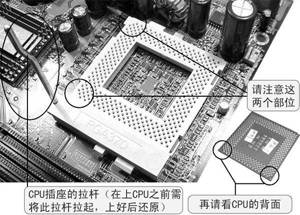
取出CPU,将它立于主板CPU插座上,对齐缺口后,再把CPU直插入CPU插座,确认CPU已完全插入到CPU插座后,放下拉杆,当听到“咔”的一声,即表示CPU安装好了。
阿King提醒:CPU缺口是专门为安装CPU时准备的。在Socket 478接口的P4 CPU中,CPU的正面的左下角,会有一个缺口箭头,当然在主板的Socket 478插座上也同样有一个缺口与它相对应,我们将这两个缺口对齐放在一起就可以了。当然以Socket 462为接口的CPU会有两个缺角,与其对应的主板上的也会有两个缺角,我们只要将缺角对齐即可。
2.CPU风扇安装
随着CPU频率的不断提高,它的发热量也随之提高了。所以安装好CPU后,我们还要为它安装好风扇。因CPU接口不同,目前主要有两类CPU风扇。
一类是适用于Socket7、Socket 370和Socket 462接口,这些风扇其实都是扣具式的。首先把风扇扣具的短边侧过来,先扣在CPU的插座上,然后把扣具的另一端扣在CPU插座的凸起的位置。
阿King提醒:安装Socket 370和Socket 462接口的CPU风扇时,还要注意方向性。因为此类CPU风扇的底部有一小块是凹下去的,这个部位应该和CPU插座上凸起来的部位相对应,才能保证散热器与CPU核心完全重合。
另一类是适用Socket 478接口的。安装该风扇时,先将风扇对准主板上的CPU支架,平稳地放在CPU的核心上,然后依次卡紧风扇四周的卡子。接下来将CPU风扇顶端的两根白色拉杆向相反方向扳动到位。
当风扇安装到位后,将风扇的电源线(参考主板说明书)接入主板上的3针电源插座上。
阿King提醒:在安装风扇之前,大家应该取一些导热硅脂,涂抹在CPU核心的表面。需要注意的是,只需涂抹薄薄一层就可以(多了反而容易出问题),这样有利于散热。在安装时,我们还要注意不能用力过猛,否则会伤到CPU核心哟。
3.内存安装
先将需要安装内存对应的内存插槽两侧的“保险栓”往外侧扳动,使内存条能够插入,然后拿起内存条,将内存条引脚上的缺口对准内存插槽内的凸起部位,然后稍微用点力,垂直地将内存条插到内存插槽并压紧,直到内存插槽两头的“保险栓”自动卡住内存条两侧的缺口时(图2),内存安装成功。
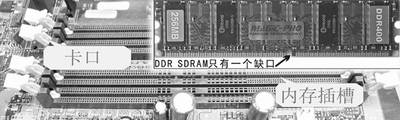
阿King提醒:在支持RDRAM的主板上,安装RIMM内存的插槽都是成对出现(并且必须在一个组上)的。因为RDRAM内存条不能单独使用,所以要成双成对安插在内存插槽里。RDRAM同时要求RIMM内存插槽(即支持RDRAM内存条的插槽)中必须都要插满,如果有空余的内存插槽必须插上传接板(也称为“终结器”)即可。另外在安装多内存条时,最好能保证厂商、型号要一致,这样才能减少兼容性带来的种种问题。
4.主板安装
我们已经在主板上安装好了CPU与内存,下面我们就把它固定在机箱中去。首先将机箱平放在地上或者桌子上,拆下机箱两块侧面板,找到机箱上面的主板固定孔,然后将机箱附带的金属螺丝柱或塑料钉,旋入主板和机箱对应的机箱底板上,然后用钳子进行加固,接下来将主板轻轻放入机箱,检查刚安装的金属螺丝柱或塑料钉与主板的定位孔是否相对应,最后将金属螺丝一一对应旋入刚才安装的金属螺丝柱即可。
5.显卡安装
从最早的ISA接口显卡,发展到现在的AGP接口显卡,之间历经了数次变革。下面我们就以目前最普遍的AGP显卡,讲一讲显卡的安装。
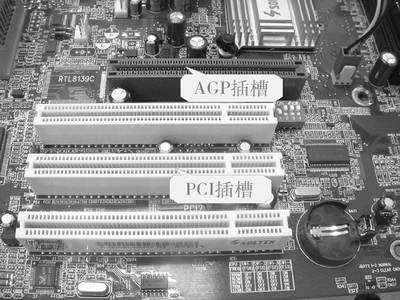
步骤1:首先在主板中间位置上找到一个棕色的AGP插槽,然后用螺丝刀将机箱后面与它对应的铁皮挡板去除;
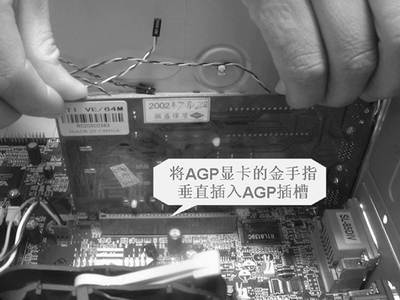
步骤2:将AGP显卡的接口插脚垂直对准主板的AGP插槽,AGP显卡的挡板要对准刚才空出的铁皮挡板位,然后两手垂直向下压,将AGP显卡的接口插脚完全插入AGP插槽中(图3)。
步骤3:用刚才去除挡板得到的小螺丝钉将显卡固定在机箱后面板上(图4)。
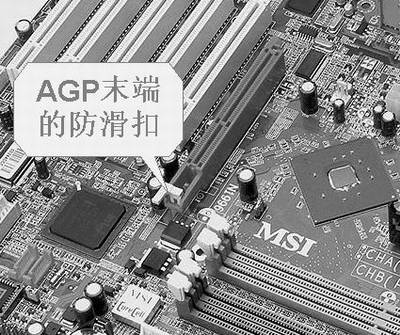
阿King提醒:在安装AGP显卡时,要注意AGP插槽上有没有防滑扣,如果有,那在安装之前就要先按下AGP插槽末端的防滑扣(图5),然后再继续安装。如果还想安装其他板卡,如声卡、网卡等,方法与安装显卡一样的,不过为了给显卡留下更大的散热空间,阿King建议靠近AGP插槽的那个PCI插槽不要安装任何板卡。
6.光驱安装
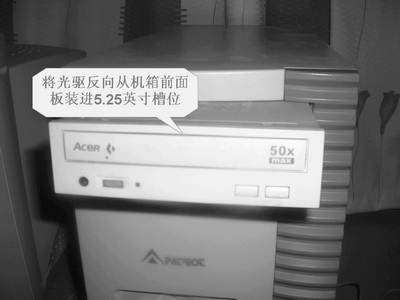
安装光驱时,先取下机箱的前面板用于安装光驱的挡板,并将光驱反向从机箱的前面板装进机箱的5.25英寸槽位上(图6)。然后使光驱的前面板与机箱的面板平齐,即可固定光驱每侧的两个螺丝钉。在固定时,四个螺丝钉最好先不要拧得太紧,然后利用这一点点的松动调整光驱前面板与机箱前面板的位置,当光驱与机箱融为一体时,即可以拧紧螺丝钉了。
7.硬盘与软驱安装
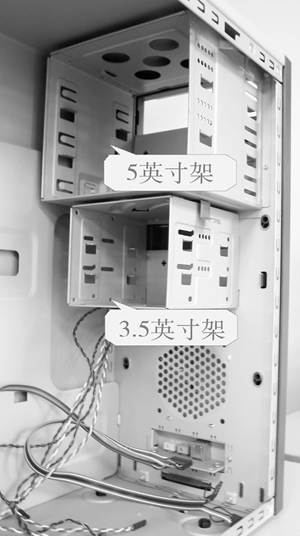
一般情况下,硬盘出厂时就为我们设置好所有的跳线了,我们只要将硬盘反向装进机箱中的3.5英寸固定架,并确认硬盘的螺丝孔与固定架上的螺丝钉位置相对应,即可以拧上螺丝钉。
安装软驱其实与安装光驱是一样的,只不过光驱是安装在5.25英寸固定架上,而软驱则需要安装在3.5英寸的固定架上罢了。
阿King提醒:机箱内部,除了CPU这一发热大户外,硬盘的发热量也不能忽视。将光驱安装在5.25英寸固定架的最上端、软驱安装在3.5英寸固定架的最上层,而一般情况下3.5英寸固定架可是安装三个3.5英寸设备(图7)。所以我们可以将硬盘安装在3.5英寸固定架的最下端,这样使得这三者之间都有一个空当,空间变大了,散热自然就会加快了。
8.电源安装
如果你选购的机箱有现成的电源,那这一节时大家就可以休息了。不过如果是另配的,那就要将电源供应器装进机箱内,先用手扶住电源供应器,调整电源供应器背部与机箱背部固定孔的位置,最好用四颗螺丝钉将电源供应器固定在机箱即可。
好了,各个配件已经放进了机箱,但我们还不能收工,因为还没有接线呢^-^。不过由于篇幅有限,接线部分的内容阿King只有留在下期为读者大人讲解了。而各个配件之间如何接线可是直接关系到你今后系统稳定的技术活,你可千万不要错过哟!