用金山表格2002制作工资表
IT商界
金山表格2002是WPS Office 2002办公套件中的一个组件,是一款优秀的国产电子表格软件,其功能完全可以满足日常办公的数据处理工作。下面笔者就用该组件制作一份有100人的工资表和取币指南表,并打印出工资条。
一、基本表格的制作
1.启动金山表格2002,分别在工作表名称(“工作表1、工作表2……”)上双击,将它们重命名为“工资条”、“工资表”、“取币指南”。
注意:如果工作表的数量不够,可以通过执行“插入→工作表”命令来添加。
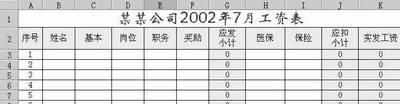
2.单击“工资条”,让它处于编辑状态。根据工资表的结构,将文本和序号输入到相应的单元格中,制作出工资表框架(图1)。

注意:①在A2、A3单元格中输入序号的前两个元素(1和2),然后选中这两个单元格,并将鼠标移到A3单元格的右下角成十字线状(通常称之为“填充柄”)时,按住左键向下拖拉,即可快速填入序号。②如果要将一个单元格中的一行文本分两行(或多行)显示,只要将光标定在需要分行的文本处,按下“Alt+Enter”组合键即可。
3.选中G2单元格,输入公式=SUM(C2:F2),用于计算出第1位职工的“应发小计”额。再次选中G2单元格,用“填充柄”将上述公式复制到G3至G101单元格中,用于计算出其他职工的“应发小计”额。
4.分别选中J2、K2单元格,输入公式=SUM(H2:I2)和=G2-J2,用于计算出第1位职工的“应扣小计”额和“实发工资”额。同时选中J2和K2单元格,用“填充柄”将上述公式复制到J3至K101单元格中,用于计算出其他职工的“应扣小计”额和“实发工资”额。
5.选中C102单元格,输入=SUM(C2:C101),用于计算出全体职工“基本”工资总额。再次选中C102单元格,用“填充柄”将上述公式复制到D102至K102单元格,用于计算出全体职工各分项工资之和及工资总额(K102)。
注意:在用“填充柄”复制公式时,系统会智能化地更改相应单元格的地址,无须手动更改。
6.单击“工资表”,让它处于编辑状态。选中A2单元格,输入=工资条!A1,将“工资条”中的A1单元格与“工资表”中的A2单元格链接起来。再次选中A2单元格,用“填充柄”将上述公式复制到B2至K2单元格中;同时选中A2至K2单元格,用“填充柄”将上述公式复制到A3至K103单元格中,建立起“工资条”与“工资表”相应单元格之间的链接。
注意:①上述公式(=工资条!A1)中的“!”号,请在英文状态下输入,否则公式不能正确运算。②可以采取下面的方法来准确地输入上述公式:选中A2单元格,输入“=”号,再用鼠标点击“工资条”,选中其中的A1单元格,按两次“Enter”键即可。③当修改“工资条”中某个单元格中的数据时,与之建立了链接的“工资表”的相应单元格中的数据随之更改。
7.单击“取币指南”工作表,让它处于编辑状态。分别选中A2、B2、C2单元格,输入=工资表!A2、=工资表!B2、=工资表!K2,将“工资表”中的A2、B2、K2单元格与“取币指南”工作表中的A2、B2、C2单元格链接起来。
同时选中A2、B2、C2单元格,用“填充柄”将上述公式复制到A3至C103单元格中,建立两个工作表之间相应单元格的链接。
二、工资表的制作
1.单击“工资表”,让它处于编辑状态。同时选中A1至K1单元格,执行“编辑→合并单元格”命令,将它们合并成一个单元格,并输入="某某公司"&YEAR(TODAY())&"年"&MONTH(TODAY())&"月工资表"。
2.同时选中A2至K103单元格区域,按“格式”工具栏上“边框”按钮右侧的下拉按钮,选中“网格边框”选项,为“工资表”添加边框。
3.设置好字体、字号、字型及单元格填充色等,相应的“工资表”制作完成(图2)。
三、取币指南工作表的制作
1.单击“取币指南”工作表,让它处于编辑状态。
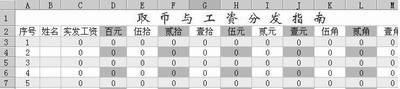
2.分别选中D2至M2单元格,依次输入文本“百元、伍拾……壹角”。同时选中A1至M1单元格,将它们合并成一个单元格后,输入文本“取币与工资分发指南”。
3.分别选中D3至M3单元格,依次输入=INT(C3/100)、=INT(RIGHT(INT(C3/10))/5)、=INT((RIGHT(INT(C3/10))-E3*5)/2)、=RIGHT(INT(C3/10))-E3*5-F3*2、=INT(RIGHT(INT(C3))/5)、=INT((RIGHT(INT(C3))-H3*5)/2)、=RIGHT(INT(C3))-H3*5-I3*2、=INT(RIGHT(INT(C3*10))/5)、=INT((RIGHT(INT(C3*10))-K3*5)/2)、=RIGHT(INT(C3*10))-K3*5-L3*2。
注意:上述公式用于计算出第1位职工工资各种票面的数目,便于工资的分发(假定工资精确到“角”)。
4.同时选中D3至M3单元格,用“填充柄”将上述公式复制到D4至M102单元格,用于计算出其他职工工资各种票面的数目。
5.选中D103单元格,输入=SUM(D3:D102),用于计算出百元票面的总数目。并用“填充柄”将该公式复制到E103至M103单元格中,计算出其他票面的总数目,供财务人员到银行取款时参考。
6.设置好字体、字号、字型及单元格填充色等,相应的“取币指南”工作表制作完成(图3)。
四、工资条的制作
1.再次单击“工资条”,让它处于编辑状态。
2.在按住Ctrl键的同时,用鼠标左键单击职工号为偶数的数据所在行,同时选中多个不连续的行。
3.在鼠标不离开上述选中的任意一行行标的情况下,右击鼠标,选“插入行”选项,在上述选中行的上面插入一个空行;再次右击鼠标,选“插入行”选项,再插入一个空行;再分别两次右击鼠标,选“插入行后”选项,在上述选中行的下面插入两个空行。
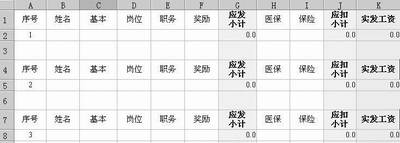
4.选中第1行,执行“复制”操作(或直接按“Ctrl+C”组合键),再按住Ctrl键,用鼠标左键单击第2位及其以后的每一个职工号上面的空行行标,同时选中多个不连续的行,执行“粘贴”操行(或直接按“Ctrl+V”组合键),为每一位职工的工资添加上工资项目名称,用于打印工资条。
5.设置好字体、字号、字型及单元格填充色等,相应的“工资条”制作完成(图4)。
五、保存为模板
1.执行“文件→保存”命令(或直接按“常用”工具栏上的“保存”按钮),打开“保存为”对话框,按“保存类型”右则的下拉按钮,选中“ET模板文件(*.ett)”选项,再按“保存在”右侧的下拉按钮,定位到“金山表格2002”模板所在的文件夹(如“C:\Program Files\Kingsoft\WPS Office 2002\Template\ET\自定义”),并取名(如“工资表”)保存。至此,整个“工资表”模板制作完成。
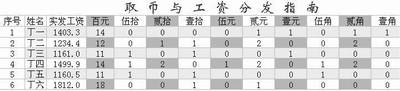
2.使用时,只要启动金山表格2002,执行“文件→新建”命令,打开“新建”对话框,展开其中的“自定义”文件夹,选中“工资表”模板,按下“确定”按钮,即可打开刚才制作好的工资表模板,在“工资条”相应的单元格中填入数据后,“工资表”和“取币指南”工作表中同时自动填入了相应的数据(图5是填入了数据后“取币指南”工作表所显示出的结果),打印出来就行了。