用Visio设计家居
IT商界
Microsoft Visio 2003(后面简称Visio)是Office家族中的一员,它是一款方便快捷的计算机绘图软件。Visio不仅提供了丰富合理的图形,而且在高级二维技术图纸和工程图表绘制方面的功能也非常强大,在家居设计中更具有优势,特别是对设计水平不是很高用户,利用其中的现有模型你可十分方便地设计出别具一格的家居作品。下面就让我们看看如何用Visio轻松做家居设计。
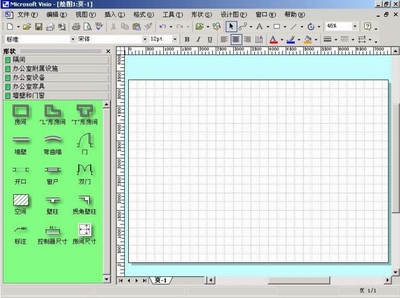
1.打开Visio后,在文件菜单上,依次指向“新建→建筑设计图→家居规划”,将弹出图1所示的界面,这是Visio提供的家居规划模板,在工作区的右边是按横向打开有比例的绘图页,在工作区的左边是它提供的与装饰非常有用的“形状”,用户可以利用这些“形状”进行室内建筑平面设计、添加墙壁及门窗、安排家具等。
2.绘制室内建筑平面图。
(1)创建基本外墙。
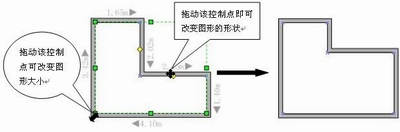
从墙壁、外壳和结构模具中,将一个外墙形状图形或房间形状图形拖到绘图页上。通过拖动外墙形状端点或各个墙壁上的控制手柄来调整墙壁或房间形状的大小(如图2所示)。也可以通过在自定义属性窗口中指定属性来对图形形状进行修改。
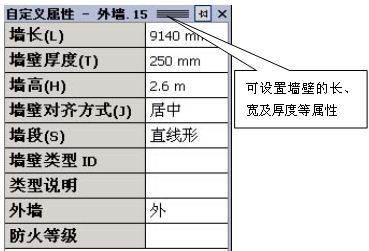
要打开自定义属性窗口,用户可选中图形,然后选择“视图→自定义属性窗口”菜单即可,图3所示即为墙壁的自定义属性窗口。
(2)创建内墙结构
将墙壁形状拖到绘图页上,将它们放在外结构的里面。拖动端点调整墙壁的大小。若使二堵墙壁相交,可将一堵墙壁的端点拖到另一堵墙壁。墙壁粘附后,端点变为红色,两堵墙壁相交的部分自动清除。
(3)添加门和窗户。从墙壁、外壳和结构模具中,将门和窗户形状拖到墙壁顶部。门和窗户将会自动旋转对齐墙壁,并粘附到墙壁上,并采用墙壁的厚度。当你重新调整墙壁位置时,门窗会随墙壁一起移动。
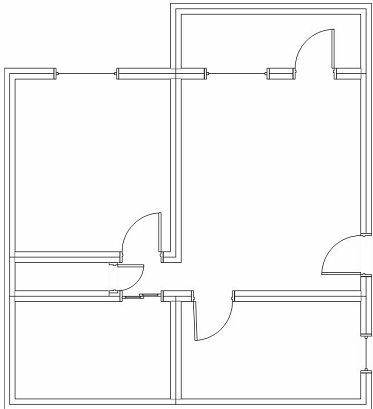
当墙壁和门窗已经添加完毕后,一幅基本的室内建筑平面图已经做好了(如图4所示)。
3.家具摆放。绘制好建筑平面图后,你就可以从家电、卫生间和厨房平面图、橱柜等模具中,将需要布置的“家具”形状拖到当前图形中,如果“家具”摆放的方向不妥,可以用右键单击需要改动的形状,在弹出的快捷菜单中选择形状中的左转、右转等项进行调整。
通过以上操作,我们就能运用VISIO所提供的功能,绘制出室内建筑平面图,布置好家具,完成如图5所示的家居设计作品。
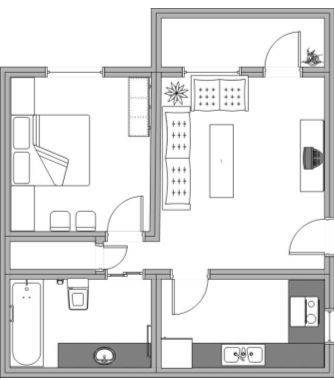
VISIO为软件使用者提供了很多的形状,除进行了系统的分类外,还提供了位于文件菜单上“查找形状”功能选项,方便你查找一些分散的形状,例如,查找有关“植物”的形状,鼠标依次指向“文件→查找形状”,在弹出的搜索框中键入“植物”后点击转到按钮,很快能查找到39个形状。如果你要的物件找不到,也不要灰心,因为在Visio中,用户可以在绘图中插入各种对象以增强表达效果,比如,可以插入Photoshop图像、Microsoft Word文档、Microsoft Graph97图表、AutoCAD绘图等。若是想把手头上的CAD模块插入到VISIO的图中,操作步骤如下:在插入菜单上,单击CAD绘图;在文件类型下,选择AutoCAD绘图 (*.dwg,*.dxf) ,找到CAD文件后单击打开;确定要接受CAD绘图的大小和位置后单击确定。插入绘图后,你也可以调整其大小、更改其比例或移动它。
现在,你的家居设计已经完成了,不满意,你可以随时随意修改,对此你是不是心动了?欢迎你加入到Visio的设计世界中来。