照片MTV演绎真情
IT商界
数码相机已经逐渐走入普通家庭,在五一节这个适合出游的日子里,简简单单的拍照已经不能满足你的欲望了,那何不将自己捕捉到的精彩浪漫的瞬间制作成美妙的视频,在充满动感的MTV中回味游玩的乐趣呢?
把照片制作成MTV非常有意义,制作的自由度很大。在这当中,你可以精心挑选你的照片,对每一张照片你可进行再次加工处理,比如说对当中的人物进行幽默化处理。然后将这些照片按一种情节制作成MTV,那可非常有意思。比如图1便是一张将动物的头像与照片中的人物进行幽默组合的结果,非常有趣吧。
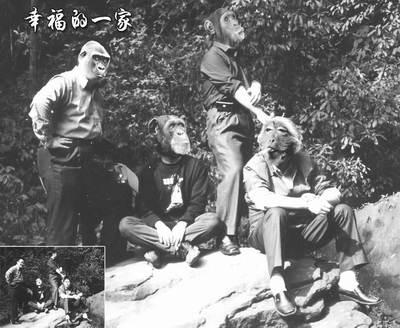
制作照片MTV的软件非常多,最简单的要推Windows XP自带的Windows Movie Maker程序(我们已经在第5期的B6版《浪漫情人套餐》中做了详细的介绍)。如果你不满意它过于简单的功能,那么《会声会影》可以满足你的愿望。
1.制作故事板
运行《会声会影6》,出现图2所示的主界面。顶端有8个页面,它们的排列顺序体现了对一个视频进行编辑的操作顺序。
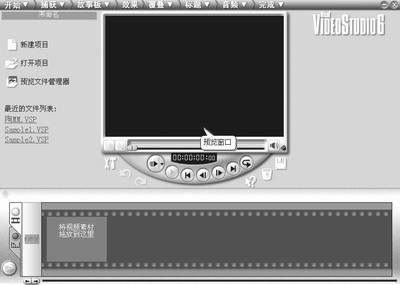
点击第一个页面“开始→新建项目”,因为我们中国的电视制式是PAL制(参见后面的小知识),所以选择“PAL VCD”模板,点击“确定”后,软件自动转到第二个“捕获”页面。因为我们的原材料已经加工并保存备用了,所以我们就跳过这一页面。
点击“故事板”页面,在它的下方有一条电影胶片似的条状栏,这就是时间轴,时间轴可以用两种模式来编辑。一种是故事板模式,可以很方便地查看视频轨上素材和转场效果的顺序,另一种是时间轴模式,用于同时查看所有的间频轨道,以及素材与时间的对应关系.这两种模式可以用鼠标点出时间轴左边的小圆钮来切所以切换.页面的中央是一个播放器,用来播放选定的音频和视频素材.播放器的左边是选定素材的属性设定区,播放器的右边是《会声会影6》扑克带的一些视频、图像等素材,我们可以拿来引用。
2.制作片头
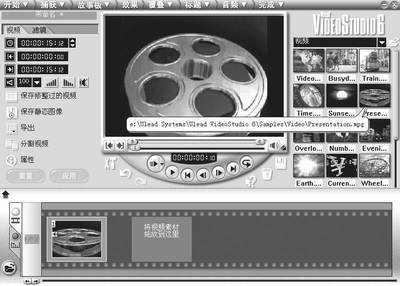
这里我们就利用《会声会影6》自带的视频素材,选择播放器右边的视频素材presentation.mpg,用鼠标拖到时间轴上,时间轴为故事板模式,用播放器观看,该素材自带音乐,且符合我们制作VCD的主题思想,非常合适作为片头(图3)。
3.添加照片
点击右下角“插入媒体文件”的按钮,选择“添加图像”,将第一张照片添加到时间轴上,这时的时间轴还是采用的故事板模式。依次将其他照片添加到时间轴上,或通过Ctrl键选定多张照片,一次性添加到时间轴上也可(图4)。
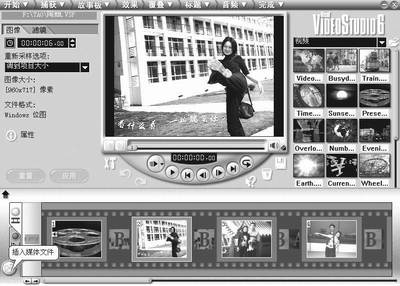
默认每张照片显示的时间为3秒,在这里我们把每张照片的显示时间改成6秒。“重新采样选项”为默认的“保持宽高比”不变。注意,对每张照片的任何属性进行修改,都必须按“应用”按钮保存,然后才能对下一张照片进行处理。
4.添加转场特技
点击“效果”页面,在播放器的右边会出现很多特技,点击特技区顶上的下拉箭头,会发现有13种特技类型,每种类型中又有不同的特技效果。因为我的第一张照片是一个飞腿的动作,所以就在第一张和第二张照片之间选了个暴烈的效果,将该效果用鼠标拖到两张照片之间即可。大家可根据不同的照片而选用不同的转场特效,用中间的揪放器可以对添加特效后的影片进行观看。
5.制作标题
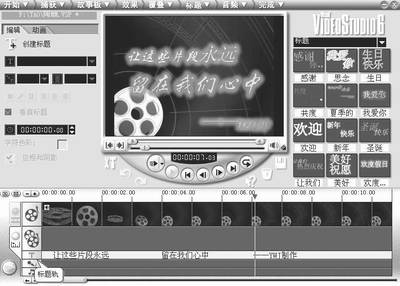
点击“标题”页面,程序自动将时间轴由“故事板”模式转换成“时间轴模式”,在播放器右边的标题模板中,鼠标单击“夏季的”模板,将它拖到时间轴的标题轨上面,再在播放器左边点击“创建或编辑标题”按钮,在中间的播放器中将文字改成“让这些片段永远留在我们心中──—YWJ制作”。点击“应用”按钮保存所做的修改,用鼠标点击标题模板顶端的下拉箭头,选择“动画”,选择“A08”动画,点击播放器左下方的“应用”按钮,标题文字就具有动画效果了。用播放器观看效果(图5)。
6.配乐
通过上面的步骤,视频方面都已全部做完,现在就要为这段视频加上轻松活泼音乐了。不要小看它,在你欣赏电视屏幕上的照片时,音乐就能很好地烘托气氛。点击“音频”页面,在播放器右边显示了程序自带的一些音频,点击Dynamics.mp3音频,拖到时间轴的音乐轨上松开即可。把鼠标移到音乐轨上的Dynamics.mp3上,当鼠标的图标变成四方箭头时,表示可以将这段音频在时间轴上整体的移动。由于片头自带音乐,所以我们把Dynamics.mp3整体地后移到片头的结尾帧处(图6)。
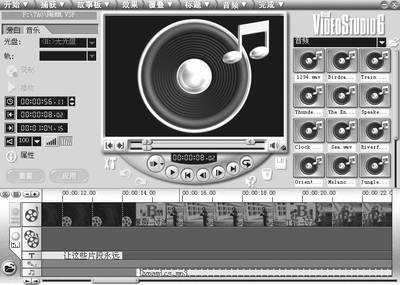
然后拖动时间轴下面的滚动条到视频的最后一帧,可以看到,音乐比视频要多一点。把鼠标移到音乐的最右端,当鼠标变成一个左右双向箭头的图标时,表示可调整音频的长度。把它向左拖到与视频对齐,然后再按一下播放器左下边的“淡出”按钮,让音乐渐弱结束。这时,可以通过播放器来试听音乐效果。如果对程序自带的音频不满意,可以单击右下角的“添加媒体”来插入自己喜欢的音频。如果对自己的嗓子充满自信的话,还可以利用耳麦来录制旁白,尝尝当解说员的滋味。
7.保存
点击“完成”按钮,点击播放器左边的“项目回放”按钮,就可以对我们的作品进行整体浏览。留意照片之间的特技是否与画面相配合,留意音乐与画面是否协调,各方面都满意后保存项目,以便日后修改。最后单击播放器左边的“创建VCD”按钮,在打开的“创建视频文件”对话框中,输入文件名(我的照片)保存即可。
8.刻录
保存完后,会出现友立制片家向导,它一步一步地帮你把制作好的视频刻成VCD碟,还可以附带制作场景选择菜单。如果嫌麻烦,可以去掉“建立场景选单”上的钩,一路按“下一步”,最后按“录制VCD”进行刻碟。
你也可用Nero来进行光盘刻录,选择刻录PAL VCD模式,将第二步保存好的“我的照片.mpg”拖入刻录区进行刻录。按每张照片显示6秒计算,一张光盘可容纳约650张照片,可以每50张照片做成一个视频文件。这时就应该制作场景选择菜单了,对应在Nero中制作“启动菜单”,以方便播放时进行选择。
小知识
PAL制(Phase Alteration Line):又称为帐尔制。意思是逐行倒相,属于同时制。它对同时传送的两个色差信号中的一个色差信号采用逐行倒相,另一个色差信号进行正交调制方式。这样,如果在信号传输过程中发生相位失真,则会由于相邻两行信号的相位相反起到互相补尝作用,从而有效地克服了因相位失真而引起的色彩变化。因此,PAL制对相位失真不敏感,图像彩色误差较小,与黑白电视的兼容也好。采用PAL制的国家较多,如我国、德国、新加坡等。
NTSC制(National Television System Committee):又称为恩制,属于同时制。这种制式的色度信号调制特点为平衡正交调幅制,即包括了平衡调制和正交调制两种,虽然解决了彩色电视和黑白电视广播相互兼容的问题,但是存在相位容易失真、色彩不太稳定的缺点。采用NTSC制的国家有美国、日本等。
SECAM(Sequentiel Couleur A Memoire):即塞康制。意思为“按顺序传送彩色与存储”,属于同时顺序制。在信号传输过程中,亮度信号每行都传送,而两个色差信号则是逐行依次传送,即用行错开传输时间的办法来避免同时传输时所产生的串色以及由此造成的彩色失真。它不怕干扰,彩色效果好,但兼容性较差。世界上采用SECAM制的国家主要有俄罗斯、法国、埃及等。
一般用分辨率、帧速率和色彩数等参数作为描述数字视频信号的指标。分辨率反映画面的清晰度。分辨率为384×288的电视图像与分辨率为384×576的电视图像的画面质量有明显的区别。电视节目后期制作中,要求图像分辨率为720×576或768×576(PAL制)。PAL制电视节目的帧速率为25fps(帧每秒);制作多媒体光盘出版物(CDTITLES)时一般选15fps的帧速率。电影和NTSC制式电视的帧速率分别为24fps和30/29.97fps。