电脑内容大搬家
专题快递
如果你换了一台新电脑,那么旧电脑上的电子邮件设置,文件和文件夹熟悉的位置,喜欢的桌面和设置等,就要在新电脑上重新折腾一遍了,想想都累。其实有一个很省事的办法,可以让你轻轻松松把电脑上的东西一次性挪到新电脑中(当然首先要将这两台电脑互连,本文采用并口连接线将这两台电脑互连)。
在Windows XP的“系统工具”中有一个“文件和设置转移向导”就可以完成这个工作。而且还可以用这个工具创建一个系统备份,这样就再也不怕系统崩溃了,只要把备份还原,熟悉的文件和设置就又回来了。具体的操作过程如下:
一、启动“文件和设置转移向导”
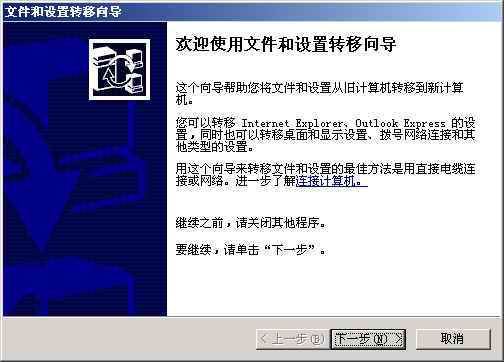
在旧电脑上,选择“开始”/“所有程序”/“附件”/“系统工具”/“文件和设置转移向导”命令,打开“文件和设置转移向导”对话框((图1))。如果系统不是Windows XP,就将Windows XP光盘插到光驱里。打开Windows XP 光盘里的 Support\Tools 文件夹,然后双击里面的Fastwiz.exe 文件,也可启动“文件和设置转移向导”。
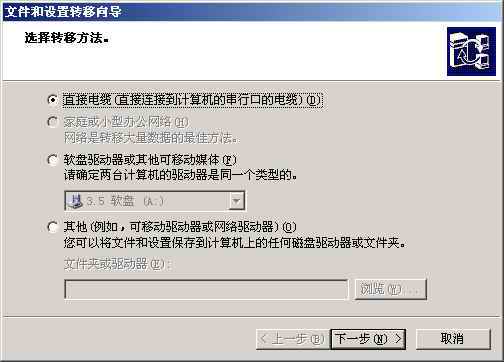
单击“下一步”按钮,打开“这是哪台计算机”对话框,选中“旧电脑”单选按钮,表示从这台电脑上转移文件和设置,单击“下一步”按钮。打开“选择转移方法”的对话框((图2)),提供了四种转移的方法,这里选择“直接电缆”的方式。单击“下一步”按钮。在弹出的“文件和转移向导”对话框中,选中“包括文件和设置”的单选按钮和下面的复选框((图3)),这样,就可以在下一步由自己选择需要的文件和设置了。
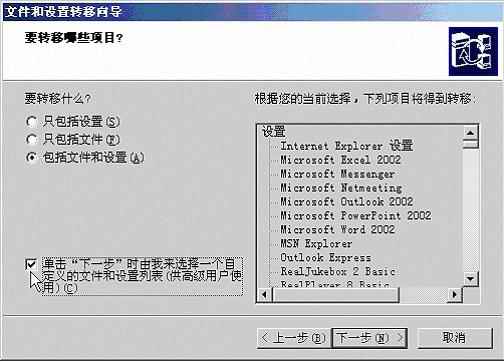
单击“下一步”按钮,进入到“选择自定义文件和设置”对话框,按照需要添加或者删除所需的内容。在选择时,不要的文件和设置一定要毫不犹豫地去掉,否则数据将非常大。
接着系统就开始收集电脑的设置和文件,并将它们放置到指定的地点。如果是作为系统的设置备份,要将数据放到安全的地方。
二、把文件和设置转移到新电脑
下面就要在新电脑上把数据移过来。操作方法如下:
在新电脑上打开“文件和设置转移向导”对话框后,在“这是哪台计算机”对话框中,选中“新电脑”单选按钮,表示要把文件和设置转移到这台电脑。
在随后的“你有Windows XP CD吗?”对话框中((图4)),选中“我不需要向导磁盘。 我已从旧计算机收集了文件和设置”单选按钮。单击“下一步”按钮。
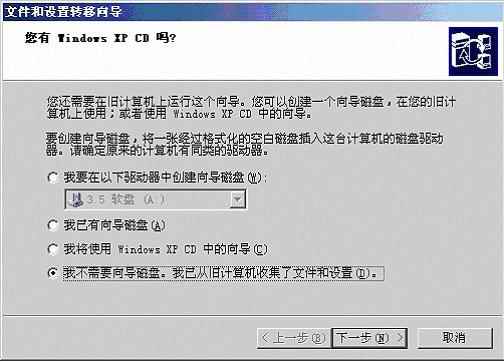
在“文件和设置在哪儿?”对话框中,选择文件的存储方式和位置,这里是依据文件和设置存储的位置而决定,然后系统自动将文件和设置数据转移到这台电脑。
在完成文件和数据的转移以后,系统将询问是否注销电脑,选择“是”,因为新设置只有在注销之后才会生效。注销以后,登入电脑看一看,果然回到了自己熟悉的工作环境。
在经过“文件和设置转移向导”后,有某些设置可能无法还原到新的电脑上,例如要转移文件和设置的电脑中包含了新电脑上不可用的或与其操作系统不兼容的设备或驱动程序,以及一些新电脑上未安装的软件或者应用程序等,这些设置都不会被转移。无法还原到其原始位置的文件或文件夹将列表显示在“文件和设置转移向导”的“完成文件和设置转移向导”屏幕上。
另外,“文件和设置转移向导”不能使密码发生迁移,这是出于保护密码安全的设计思路所致。在完成文件和设置转移向导后,需要密码的程序工作可能会不正常,或者会提示输入密码。