在一台电脑上建多个用户
专题快递
家里只有一台电脑,可用电脑的人却有好几个。你正在写一封简历,妈妈要做公司的工资表,爸爸又要收邮件,怎样才能让几个人互不妨碍,拥有自己独立的使用环境呢?用Windows XP的多账户功能就可以做到,它可以使几个人在使用同一台计算机时,用自己的用户名和密码登录Windows XP,拥有自己的桌面属性、开始菜单等独立设置,互不干扰。这是如何做到的呢,就让我们从建立账户开始。
1.为使用者建立账户
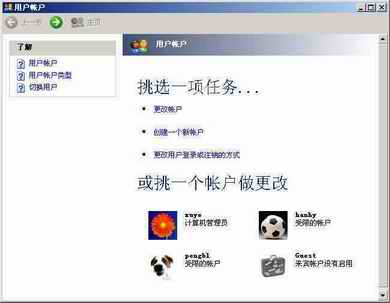
在“控制面板”窗口中打开“用户账户”窗口((图1)),可以看到这台电脑上已经有四个账户了,一个是“计算机管理员”的身份,两个是“受限的账户”,还有一个是“来宾账户”。这是什么意思呢?“管理员”就是什么操作都可以做,权限最大,因此一台计算机上最好只设一个管理员。“受限的账户”有很多限制,例如安装程序,修改注册表等都是不允许的,只能使用程序、更改自己的桌面设置等。“来宾账户”在下面会讲到。
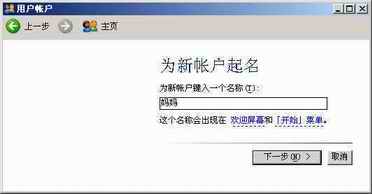
要为使用者建立账户就单击“创建一个新账户”选项,打开“为账户起名”窗口,在“为新建账户输入一个名称”文本输入框中输入 “妈妈”((图2)),然后单击“下一步”按钮。
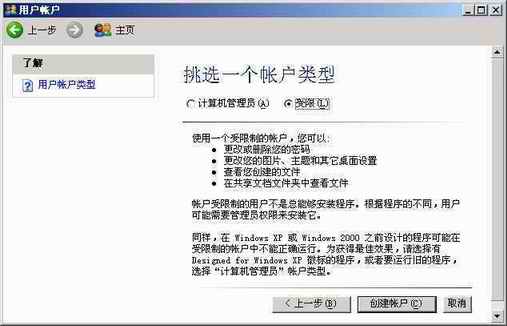
在“挑选一个账户类型”窗口中,把它划入“受限”账户((图3))。选择完毕后,单击“创建账户”按钮,这个新账户就建好了。
2.给账户加上密码保护
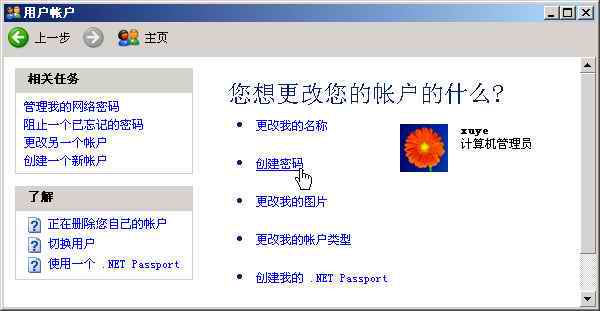
当然你还可以给自己的账户加上密码保护,在“控制面板”窗口中打开“用户账户”窗口,选择一个账户,打开它((图4)),在“你想更改你的账户的什么”窗口中选择“创建密码”选项,打开“为你的账户创建一个密码”窗口,输入密码即可。
3.为账户换一个图片
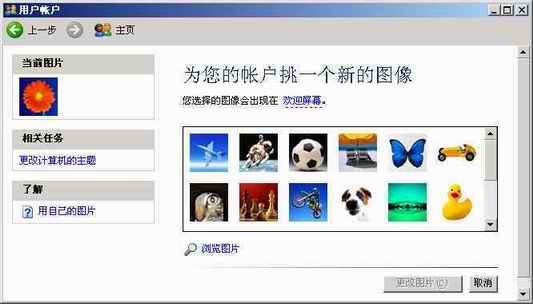
除了设密码外,我们还可以给自己的账户换一个漂亮的图片:单击“更改我的图片”选项,打开“为你的账户挑一个新的图像”窗口((图5)),这里有不少好看的图片。单击“浏览图片”还可以在硬盘上找一个你保存的图片来用。
4.开启“来宾账户”
来宾账户(Guest)是系统内置的一个账户。它的主要作用是,当某人要临时使用一下你的电脑,而你又不想为他创建新账户时,就可以使用它来进行有限的访问。这个账户默认情况下是关闭的,所以在使用之前先要启动。
启动的方法很简单,在“用户账户”窗口中单击“Guest”账户,然后在弹出的窗口单击“启用来宾账户”按钮就行了。没有账户的人可以使用它登录到Windows XP,而不必输入密码,只是它使用电脑的权限是有限的。
5.启用“快速用户切换”
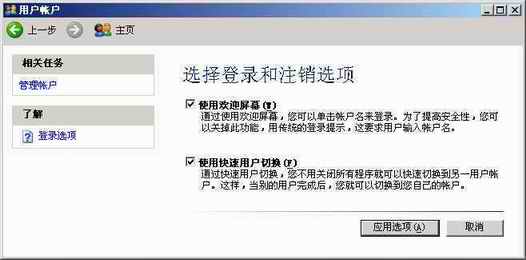
完成以上的工作后,我们需要启用“快速用户切换”的功能,以保证不必关掉手头的工作就能切换到另一个账户了。具体方法是:在“用户账户”窗口中,单击“更改用户登录或注销的方式”选项,在打开的“选项登录和注销选项”窗口中,确认“使用快速用户切换”的复选框被选中((图6)),然后单击“应用选项”按钮退出。
至此我们完成了账户的创建,账户权限的指定和账户快速切换的设置。接下来就可进入你新建的账户看看。单击“开始”上的“注销”命令(注意,你不需要关闭目前的任何窗口),弹出“注销Windows”对话框。单击“切换用户”按钮,在登录的画面里,可看到刚才创建的新账户就在上面,单击它就可以进人到这个账户的工作环境了。
好了,我们再按照上面的方法重新切换回来吧!打开的窗口和程序是不是又与原来一样,就像你没有离开过一样,非常方便。我们还可以尝试着在不同登录用户的环境下设置不同的桌面、IE的默认主页等内容,然后再切换看看,它们也是互不影响。