将品牌机优化进行到“底”
数码与整机
品牌机虽然选料考究、做工上乘、质量可靠,但是,出于稳定性、兼容性等的考虑,品牌机的硬件设置略显“保守”,并未充分地发挥出硬件的工作性能。通过修改主板的BIOS相关设置,我们可以提升整机的系统性能,可是,一旦主板电池没电或出现其他故障使BIOS恢复到出厂设置时,那我们将不得不再次进入BIOS来重新设置相关参数。本文通过修改海信金箭2000T电脑BIOS的缺省值,将品牌机的优化进行到“底”,一劳永逸。
笔者使用的软件有:Award BIOS刷新程序“Awdflash”(版本为803)和BIOS文件修改程序“MODBIN”(版本为ModBin6 1.00.12)。
在纯DOS状态下,运行Awdflash程序,将BIOS提取出来,保存为“*.bin”的文件((图1))。
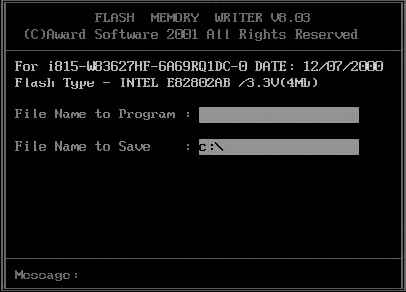
命令格式:awd803 /pn/sy
现在,将修改Award BIOS文件的程序modbin.exe也拷贝到以上目录,然后,在纯DOS环境下运行modbin.exe。
此软件的基本操作是这样的:
按上下方向键,选择你想修改的项;
按回车键进入,按“Esc”退出;
按“-”和“+”键,修改子项的值。
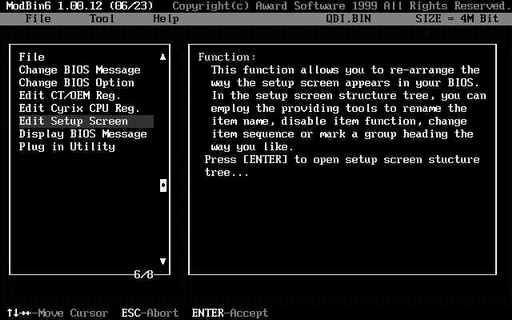
先导入刚才提取的BIOS文件,选择“File”,在右边的窗口中选择“Load BIOS”,选中欲做修改的BIOS文件,按回车键。现在,将光标下移到“Edit Setup Screen”处,按回车键进入,对BIOS文件进行修改((图2))。下面我们按优化的系统配件来加以说明。
一、优化CPU相关部分
1.激活CPU Internal Cache
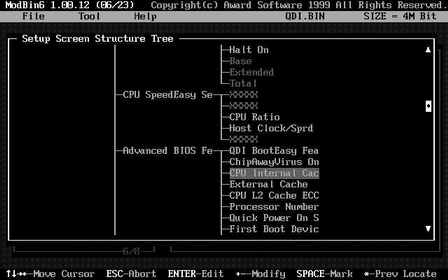
进入到“Setup Screen Structure Tree”界面后,我们将光标右移、下移至“Advanced BIOS Features”项,再右移、下移到“CPU Internal Cache”处((图3))。
按回车键进入”Item Structure“的修改窗口,如(图4):
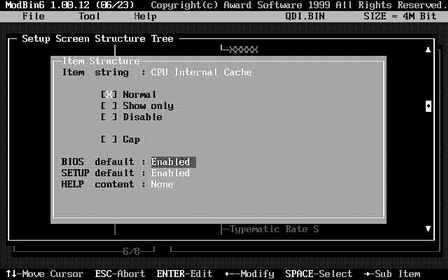
在上图中,我们可对”CPU Internal Cache“项在BIOS设置界面中的显示方法进行选择:
Normal(正常显示、设置或使用该功能)。
Show Only(仅显示但不能设置或使用该功能),Disable(不显示,也不能使用该功能),Gap(空白)
按上下方向键进行选择,然后按”空格键“选定。选定的设定值前有个”X“。这里需要重点修改的是:”BIOS default“(BIOS缺省值,恢复到出厂设置,主板电池没电或其他故障导致要按“F1”键方能进入系统时所恢复的值)和“SETUP default”(SETUP缺省值,在BIOS设置界面中,选择“Load Optimized Defaults”,“装载优化设置”时所使用的值)这两个项所对应的值。
为了加快CPU的数据传输、处理速度,我们一般要激活“CPU Internal Cache”(内部高速缓存),所以我们使用“-”和“+”来选择“Enabled”。设置完后,按“ESC”键退出。
以下的优化设置的方法与此相同,所以下面我们仅对设置项和设置值进行说明,限于篇幅,不再使用图片。
2.激活“External Cache”;
3.禁用“CPU L2 Cache ECC Cheching”,这是用来在开机时对二级缓存进行“错误校验”的,禁用它可提高开机速度;
4.禁用“Processor Number Feature”,这是Intel公司的为CPU设置的序列号,禁用它。
二、提高开机速度和磁盘性能
在“Advanced BIOS Features”中,找到以下的设置项:
1.“Bootup Up Floppy Seek”,即在开机时检测软磁盘,禁用它,可以提高开机速度;
2.“Show Bootup Logo”,即在开机显示主板或整机商的Logo和免费的广告,禁用它,也可提高开机速度;
3.“HDD S.M.A.R.T Capability”,这本是昆腾公司开发的一项数据保护技术,硬盘一般均支持此项技术标准,激活它。
三、优化内存性能
在“Advanced Chipset Features”中,找到以下的设置项:
1.修改内存的各种时钟周期:“SDRAM CAS Latency Time”,内存“CAS”延迟时钟周期,可由“3”改为“2”,提高内存的速率;不过,一定要你的内存条支持才行。可在测试后,再修改。其他设置项如“SDRAM Cycle Time Tras/TRc”“SDRAM RAS-to-CAS Delay“”SDRAM RAS Precharge Time”均需测试之后再修改。
2.修改内存的工作频率:“System Memory Frequency”,设置你的内存所能支持的最高频率,充分发挥其潜能。
3. 禁用“System BIOS Cacheable”(系统BIOS缓冲到主内存)和“Video BIOS Cacheable”(显示卡BIOS缓冲到主内存),这两项并不会提高主板的数据处理速度和显示卡的工作速率,反而可能导致兼容性问题,还是禁用的好。
四、改善电源管理
1.始终激活“ACPI”功能:
在“Power Management”中,找到以下的设置项:
“ACPI Function”,这是一种更好的高级配置和电源接口技术标准,始终激活“ACPI”功能,可以节省能源、延长硬件使用寿命,提高系统的兼容性。
2.实现多样开机方式:
在“Integrated Peripherals”中,找到以下的设置项:
1)“Power On Function”,设置开机(开启电源)的方式,如“Button Only”(仅按机箱面板开关的方式)、“Password”(使用口令开机)、“Hot Key”(热键开机)或“Mouse Right/Left”(使用鼠标的右、左键开机)等等。
注意:在“Bios default”处,最好还是设置为“Button Only”,否则,要是你的主板电池没电,非但“键盘开机”用不了,你按机箱面板的电源开关也不能打开电脑。
2)分别设置“KB Power on Password”和“Hot Key Power ON”的值。
3.禁用“停电重开机”功能
在“Integrated Peripherals”中,找到“PWRON After PWR-Fail”的设置项。这是用来在意外停电后,重新开机的。假设电脑可能在不需要使用的时候,自动启动,会浪费能源,减少硬件的使用期限。禁用它,选择“OFF”。
五、“提高”安全性能
1.更改BIOS开机密码锁定内容。
在“Advanced BIOS Features”中,选择“Security Option”,将“BIOS default”和“Setup default”的值均由“Setup”改为“System”,这样,开机时只有输入了正确的密码才能对BIOS和系统进行操作,除非你开机箱,否则休想进入系统。
2.更改万用密码
主板产商在BIOS中留有“后门”,即“万用密码”以方便提供维修服务。一旦掌握此密码,非法用户自然能堂而皇之地进入系统。因此,我们将它也改过来。
回到主界面,选择“Change BIOS Option”,按回车键;选择“BIOS Option”,按回车键,进入以下窗口((图5)):
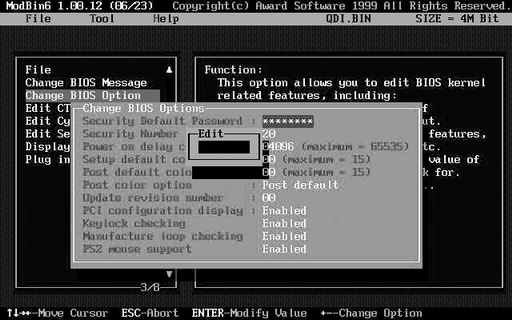
在上图中,我们按回车键之后,将弹出一个名为“Edit”的小窗口,在此我们输入新的密码,以更改主板产商的万用密码,提高安全性能。
在做好以上的修改设置后,保存所做的修改,方法是:选择“File”,按回车键;选择“Save BIOS”,在“Save as”窗口中,设置保存的路径和文件名,扩展名为*.bin(例如qdi.bin)。
最后,我们要用修改后的BIOS的文件来刷新BIOS;在纯DOS下,运行刷新程序,命令行如下:
awd803 qdi.bin /py/sn/cc/cd/cp/sb/r
在刷新时,千万不能断电!
以上修改设置在海信金箭2000T电脑上测试通过。