让Html编辑器更适合自己
网络与通信
我们知道,在IE工具栏中有一个编辑按钮,使用它可以快速地调用相应的编辑器对当前网页进行编辑,同时它也是保存网页、查看网页源代码的一个好工具。(如果IE编辑按钮并没有显示在工具栏中,我们可以从“工具栏自定义”的窗口找到这个按钮并将它添加到当前工具栏中)
一、设置默认的编辑器
如果在计算机中尚未安装FrontPage、Word编辑工具之前,IE默认的“Html编辑器”是记事本程序,也就是说单击编辑按钮将调用记事本程序打开当前网页的源代码。当我们安装了FrontPage后,它默认调用的网页编辑工具就会被修改成“Microsoft FrontPage”。
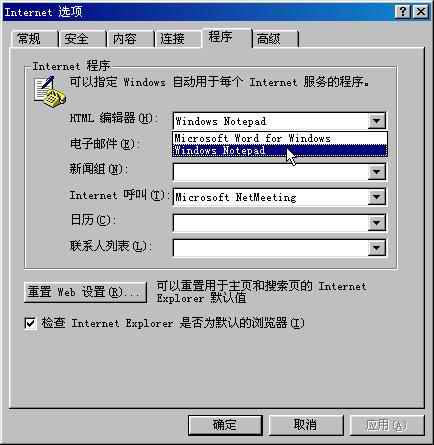
现在的问题是,如果我们还是希望使用原来的记事本作为IE默认的“Html编辑器”,怎么办?其实很简单,单击IE“工具”菜单下的“Internet选项”,在弹出的对话框中打开 “程序”选项卡((图1)),可以看到在“Internet程序”选项组中有一项“Html编辑器”,从下拉列表中选择“Windows Notepad”,确定后退出,这时单击IE编辑按钮调用就是记事本程序了。
二、添加Html编辑器
在使用IE编辑按钮这一点上,相信使用FrontPage的朋友应该比使用Dreamweaver的朋友更感兴趣。因为FrontPage在安装的时候,会自动将它加入到“Html编辑器”下拉列表中,我们可非常容易地调用FrontPage对当前网页进行编辑。
对于使用Dreamweaver的朋友怎么办?改,我们可以将Dreamweaver MX增加到IE编辑按钮的下拉列表中。首先在“Internet选项”中将默认的“Html编辑器”设置为记事本(这样做是为了方便修改,其实Word、Frontpage同样也可以),运行Regedit,在注册表编辑器中依次展开[HKEY_USERS\.DEFAULT\Software\Microsoft\Internet Explorer\Default HTML Editor\shell\edit\command],双击右侧窗格中的“默认”值项,在弹出的对话框中修改键值为“C:\Program Files\Macromedia\Dreamweaver MX\Dreamweaver.exe %1”,确定后按F5键刷新。
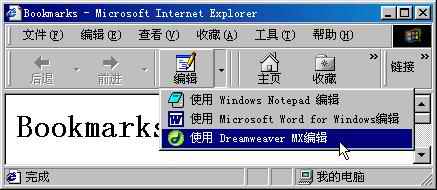
这时重新用IE打开一个网页,单击“编辑”按钮边上的小三角符号,是不是看到多出了一个“使用Dreamweave MX编辑”菜单项((图2))。以后我们就可以在IE中直接调用Dreamweave MX编辑当前的网页了。
三、删除Html编辑器
有些时候,我们可能并不希望在编辑下拉列表中有过多的选项,需要将其中的某项删除,这时你是不能使用上述的方法来删除编辑器的。
我们还是以Dreamweave MX为例,运行Regedit,在注册表编辑器中依次展开[HKEY_CLASSES_ROOT\.htm\OpenWithList],将下级子键中的“Dreamweaver MX”(其实上面添加编辑器的方法最终也是在这里实现的)全部删除。现在重新运行IE,在编辑按钮的下拉列表中就已经没有“使用Dreamweave MX编辑”这个项目了。
提示:我们在“Internet选项”中修改默认的“HTML编辑器”,最终也会反映到网页文件右键菜单的“编辑”项中。例如我们设置“Dreamweave MX”为IE默认的HTML编辑器,那么用鼠标右键单击网页文件,选择“编辑”,打开的将是“Dreamweave MX”。