定制启动Outlook XP
网络与通信
Outlook作为一个强大的个人信息管理软件现在正被许多人使用。由于每个人的工作不同,所以每个人会用到Outlook的不同功能。那我们能不能在打开Outlook的同时直接定位到我们想用的文件夹呢?答案是肯定的。其实这一切非常简单。下面跟着我做,相信你用不了两分钟便可实现你的设想。
1.启动Outlook XP;
2.单击主菜单上的“工具/选项”命令,系统会弹出如(图1)所示的“选项”对话框;
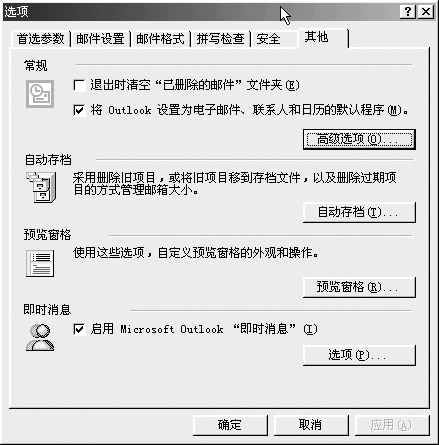
3.选择“选项”对话框中的“其他”选项卡(如(图1)),单击“常规”下的“高级选项”;
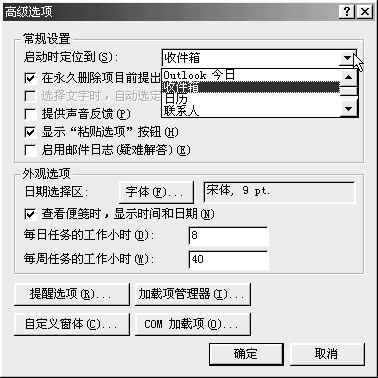
4.在弹出的“高级选项”对话框中的“常规设置”下的“启动定位到”中,选择你想定位到的文件夹即可(如(图2))。
不过只是将启动定位到某个文件夹而已,并不能解决多少麻烦呀,如果不用启动Outlook,就直接创建一条便笺,行不行呢?跟我往下做。要想实现这种功能要经过如下两个步骤:
一、创建快捷方式
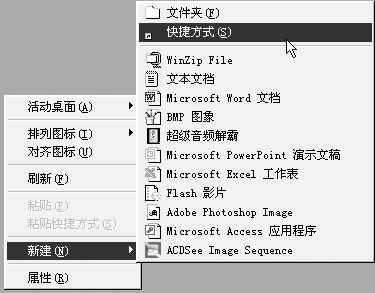
1.在桌面上单击鼠标右键选择“新建/快捷方式”((图3));
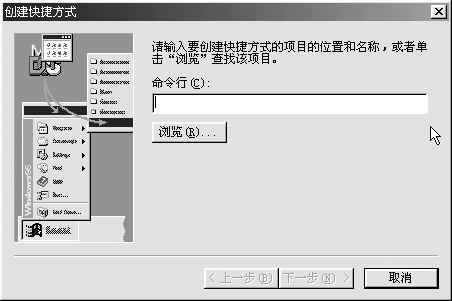
2.在弹出的“创建快捷方式”对话框((图4))中,单击“浏览”……,用它把这个快捷方式定位到‘Outlook.exe’。
二、创建便笺
1.用鼠标右键单击我们刚才创建的快捷方式(如(图5));

2.在弹出的快捷菜单中选择“属性”;
3.在弹出的“便笺属性”对话框中选择“快捷方式”选项卡(如(图6));
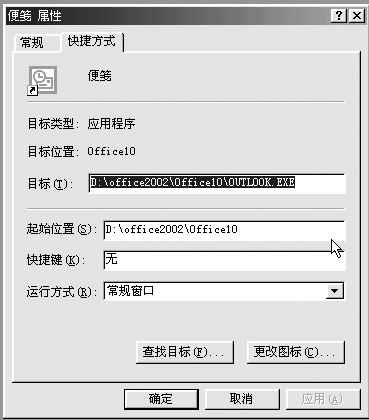
4.在“目标”框中的命令行后加上如下几个启动参数“/select outlook:/c ipm.stickynote”(不要两头的引号)就可实现你不用启动Outlook就能直接创建一个便笺的要求。
5.还想直接创建邮件、日记、约会、公告、联系人、任务,你说该加什么启动参数呢?”创建邮件:/select outlook:/c?ipm.note;创建日记:/select outlook:/c?ipm.activity;创建约会:/select outlook:/c?ipm.appointment;
创建公告:/select outlook:/c ipm.post;创建联系人:/select outlook:/c?ipm.contact;创建任务:/select outlook:/c ipm.task。