增强IE浏览器的搜索功能
网络与通信
IE浏览器是目前使用最广泛的浏览器了,在Win XP中IE浏览器内置的搜索功能是采用微软的“MSN”搜索引擎,虽说不是太差,可是比起我们常用的“Yahoo”等搜索引擎就差多了,用它来搜索往往找不到什么实用的资料。
其实IE集成的这个“MSN”搜索引擎就是一个指向“MSN”网站搜索页面的链接,这一点儿我们可以在注册表中看出来。找到“HKEY_LOCAL_MACHINE\Software\Microsoft\Internet Explorer\Search”键值,在右侧的窗口我们可以看到两个子键,它们的键值都是“http://ie.search.msn.com/{SUB_REF1766}/Srchass/Srchcust.htm”。由此我们便可得出前面的结论了。
那么既然IE集成的搜索功能只是一个指向“MSN”搜索页面的链接,我们能不能通过修改这两个键值来达到更改IE内置搜索引擎的作用呢?于是笔者将这两个子键的键值更改为“Yahoo”的主页链接“http://cn.yahoo.com”。不过实践下来这个方法似乎不行,更改了这两个键值后,单击IE工具栏的搜索按钮,会提示无法打开页面。
没办法,只好恢复这两个键值,于是继续寻找其他办法。无意中却在WindowsXP的组策略中意外地发现了更改IE默认搜索引擎的方法。首先我们在“开始”菜单的“运行”中输入“gpedit.msc”来打开WindowsXP中的组策略程序。然后在“组策略”窗口左侧的目录中找到“用户配置→Widows设置-Internet Explorer→URL”目录,在右侧的窗口中我们可以看到有一个“重要URL”的选项((图1))。
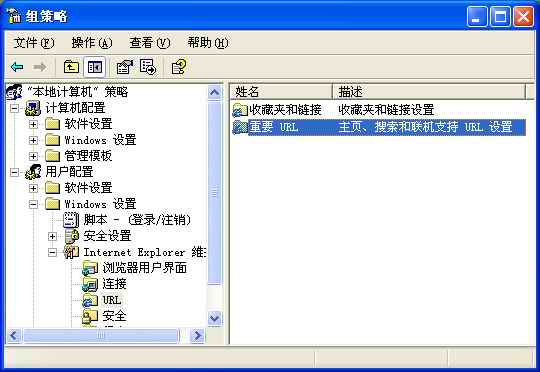
用鼠标左键双击打开这个选项,在弹出的“重要URL”窗口中,我们单击打开窗口中部的“自定义搜索栏URL”选项,然后在下面输入要更改的搜索引擎的页面链接,比如“Yahoo”的“http://cn.yahoo.com”或是“Google”的“http://www.google.com”链接,然后单击按钮确定退出。
在联机的状态下,打开IE浏览器窗口,单击工具栏上的“搜索”按钮,浏览器窗口右侧就会显示出更改过后的搜索引擎页面((图2))。这样我们就可以轻松地使用强大的搜索功能了,有兴趣的朋友不妨一试。