架起网络之桥
网络与通信
一、什么是网桥
大家知道,不同网段之间是不能直接通信的。例如一台IP地址为192.168.0.1,子网掩码为255. 255. 255.0的计算机和一台IP地址为192.168.1.1,子网掩码为255.255.255.0的计算机因为网段不同,就无法直接通信。
而网桥(网络桥接)的作用就正是将不同的网段连接起来,让它们能够相互通信。形象地说,就是沟通不同网段的桥梁。
在Win XP中,就有一个网桥功能存在。通过它,我们可以将不同网段的网络连接起来,让它们能够相互通信,甚至还可以在不用集线设备的前提下,给两台或者多台计算机同时提供Internet连接共享。
二、网桥的创建
假设有3台计算机,A、B和C。A机装有两块网卡,分别连接B和C,且AB连接和AC连接不在一个网段上:A与B连接的IP地址为10.0.0.1,子网掩码为255.0.0.0;而B的IP地址为10.0.0.2,子网掩码为255.0.0.0;A与C连接的IP地址为192.168.0.1,子网掩码为255.255.255.0,C的IP地址为192.168.0.2,子网掩码为255.255.255.0。这时,A与B能够通信,A与C也能够通信,但B与C无法相互访问。同时,A计算机还接入了Internet。
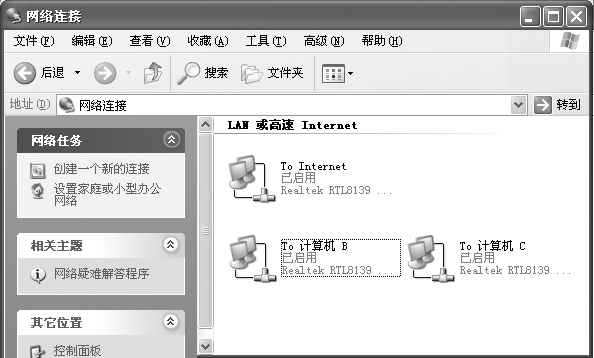
为了将A上的3个连接区分开来,我将它们分别命名为“To Internet”、“To 计算机 B”和“To 计算机 C”。
1.运行“开始→控制面板→网络连接”,打开“网络连接”对话框。这里会显示出该计算机上所有的网络连接,一般有两种类型:“LAN或高速Internet”和“拨号连接”。进入“LAN或高速Internet连接”,你会看见A上的3个连接项目((图1))。现在,我们要搭建一座“桥“,使本不能相互访问的AB连接和AC连接能够相互访问。
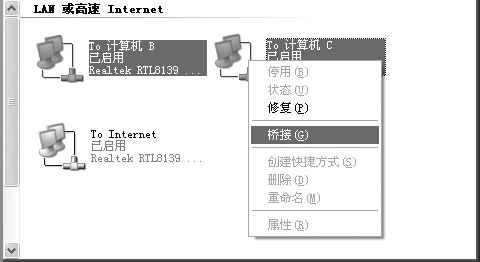
2.用鼠标直接拖选要建立桥接的网络连接项目(这里是“To 计算机 B”和“To 计算机 C”,注意已被Internet连接共享或Internet连接防火墙使用的网络连接不能加入网桥),然后单击鼠标右键,在弹出的快捷菜单中选择“桥接”项((图2))。在经过一段时间的连接过程后,一个网桥就被创建了((图3))。
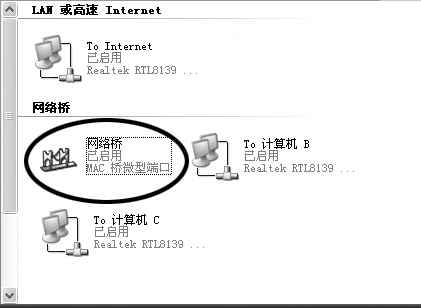
Win XP系统中只能存在一个网桥,如果你需要添加新的连接进去,或者要从里面删除某些连接项,可以在对应的网络连接图标上单击右键,选择“添加到桥”或“从桥中删除”。
三、网桥的应用
1.连接多个不同网段
这是网桥最基本的用途。按照上面的方法创建了AB连接和AC连接的网桥以后,我们只要分别对B和C做简单的TCP/IP配置就可以让B和C相互通信了。具体做法是:
将B(IP地址为10.0.0.2,子网掩码为255.0.0.0)的网关指向10.0.0.1;将C(192.168.0.2,子网掩码255.255.255.0)的网关指向192.168.0.1。
现在,用ping命令在B和C上相互ping一下看看,你会发现已经能够ping通了。当然,共享资源也可以实现了。
2.无HUB的共享上网
提到两台以上计算机的共享上网,多数人认为必须要使用集线设备,如HUB。其实不然,我们可以不用HUB,而在Internet接入计算机上配置多块网卡,然后利用桥接功能,轻松实现3台、4台计算机的共享上网。
还是以刚才的A、B、C3机连接为例,当我们把AB连接和AC连接桥接起来后,就可以启用A自带的“Internet连接共享”功能使B、C都能够上网。具体做法是:
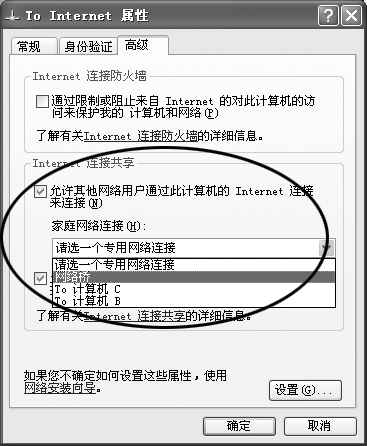
在“To Internet”这个连接的“属性”对话框里勾选“Internet连接共享”栏中的“允许其他网络用户通过此计算机的Internet连接来连接”,这样,就将Internet连接共享出去了。然后,再在“家庭网络连接”下拉选择框中选择内网连接项目──网桥((图4))(没有建立网桥以前,只能选择一个单独的连接,例如“To计算机C”,即只能让一台计算机共享Internet连接,而启用网桥以后,我们就可以“捆绑”多台计算机了)。OK!现在,B和C都可以共享A上的Internet连接上网了!对于3台计算机上网来说,用4块网卡搞定,似乎是很便宜的选择了。
值得一提的是:WinXP系统只支持安装4块网卡,也就是说,网桥最多只能绑定4个网络连接。为什么不支持更多?如果更多干脆买集线器组网了!现在一台8口的集线器的价格已和4块普通10/100Mbps网卡的价格很接近了。
另外,我发现网桥本身还可以再次设置IP地址。以刚才的组网为例,A上的两块网卡单独有IP地址,当把这两个连接(AB和AC)绑定起来成为网桥以后,还可以再次设置IP地址,不过这个IP地址似乎没有什么用。有高手能够告诉我它的用途吗?