3D WinBench 2000:显卡测试的权威平台
硬件周刊
测试显卡的软件很多,在各种媒体的评测文章里除了我们熟悉的3DMark 2001外,大家还可以发现另一个经常出现的测试软件3D WinBench。它是由著名的测试机构ZD Labs推出的一个权威的3D测试软件,从最早的3D WinBench 98到如今的3D WinBench 2000,它一直都是3D图形卡性能测试的标准测试之一。
3D WinBench 2000和3DMark 2001一样,也是基于Direct3D接口的测试软件。3D WinBench 2000的测试项目繁多,相对于以前的版本,3D WinBench 2000主要增加了对T&L(硬件转换与光源处理)的支持和更多的品质测试等功能。最新版的3D WinBench 2000 1.1版大家可以从http://dlb.pchome.net/system/benchmark/3d0011.exe下载,体积稍大些,大概有80 MB左右。
必不可少的测试准备
1.Media Startup Manager(启动程序管理)
在开始测试前,我们可以通过3D WinBench 2000自带的一个启动管理程序(Start Manager)来对系统启动时加载的程序做一些调整。在开始菜单3D WinBench 2000的程序组中单击“Ziff Davis Media Startup Manager”选项就可以打开这个启动程序管理窗口了,我们可以将一些不必要的程序从窗口的列表中禁止掉,这样可以使系统保持较高的资源,获得较好的测试结果。
2.Media Automated Defrag(磁盘自动整理)
此外开始菜单中的程序组中还有一项“Ziff Davis Media Automated Defrag”,它用来开启自动磁盘整理程序,我们可以选择Windows内置的整理程序或是其他的整理程序等,也可以选择禁止这个自动整理功能,这个功能主要用于连续测试模式中。
3.System Configuration(系统配置)
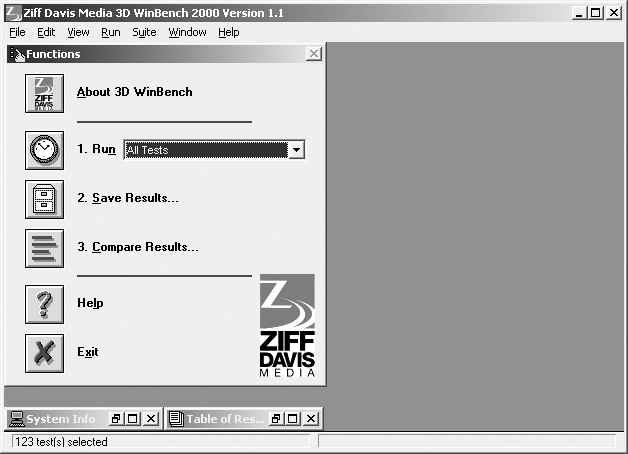
然后我们再单击开始菜单中的“Ziff Davis Media 3D WinBench 2000”进入3D WinBench 2000的主界面((图1)),可以看到3D WinBench 2000的主界面和以前的版本变化不大,还是那么简洁。
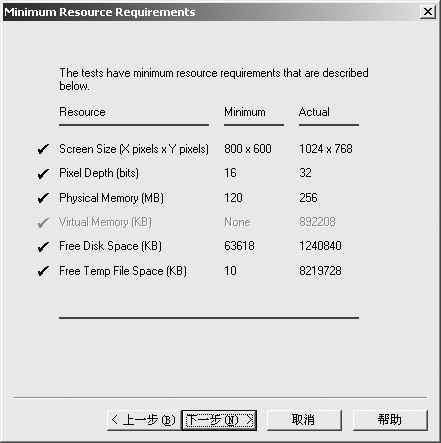
由于3D WinBench 2000测试时对系统的要求颇高,所以我们最好先检查一下看看系统的各项配置是否符合3D WinBench 2000的要求。单击“Run”菜单下的“System Configuration Review”(系统配置预览)选项,这是一个检测向导,通过这个向导我们可以查看系统配置是否符合要求((图2))。打勾的项目表示符合要求,如果是黄色的叉则说明此项配置不符合要求,但是仍旧可以完成测试。如果是红色的叉则说明此项配置不符合要求且不能完成测试,这时你就要重新配置这个选项了。3D WinBench 2000测试显卡的最低要求是800×600的分辨率、16位色深、128MB内存、64MB硬盘剩余空间。我想就目前大家的配置,一般都是能够满足这个最低要求的。
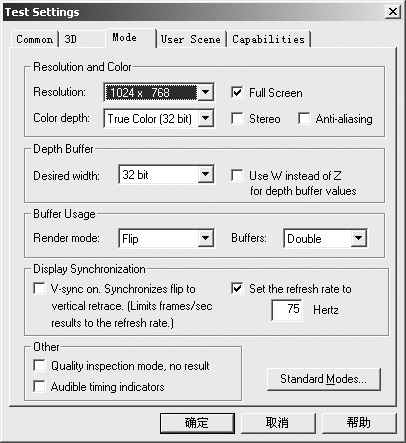
接下来我们配置显卡测试时的选项。单击“Edit”菜单下的“Test Settings”(测试设定)选项,在这里我们可以配置显示卡的各种选项。在“Mode”选项卡下的“Resolution”中我们可以选择测试所采用的分辨率、色深、是否全屏模式运行,以及是否打开抗锯齿功能“Anti-aliasing”。在“Depth Buffer”中我们可以选择Z缓冲所使用的色深。在“Buffer Usage”中设置所采用的渲染模式和缓冲模式。“Display Synchronization”中设置是否打开垂直同步功能,以及显卡所采用的屏幕刷新率默认是75Hz((图3))。
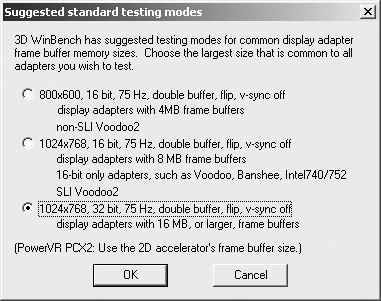
对于刚刚使用3D WinBench 2000的朋友,你可以单击右下角的“Standard Modes”按钮,在弹出的窗口中选择一种设置好的测试模式,在这个窗口中一共有三种模式,分别对应不同级别的显卡((图4)),对于目前普遍拥有32MB或更多显存的显卡,我们可以选择最后一种测试模式。