给"老板"插上图拉丁的翅膀
硬件周刊
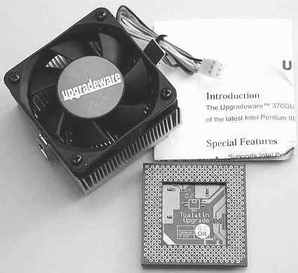
虽然P4的价格已经直线下降,但对于目前国内不少使用BX之类“老板”的朋友来说,放弃原来巨资购置的系统另觅新欢却实在有些心疼。显然,升级成图拉丁赛扬是相对较好的选择。那么,怎样才能在少花钱的前提下完成这个升级过程呢?下面我们以精英P6BXT-A+升级图拉丁赛扬为例,把升级步骤给大家介绍一下。(图1)
步骤一
确认主板PCB的版本号,并把BIOS刷成最新的5.6版本。这个版本的BIOS已经可以支持40GB硬盘,而且支持的CPU最低电压正好为1.5V。它的下载地址是http://www.speedy.com.cn/xzkj/ecsmb/bios.htm(其他主板请到相关厂商的官方网站下载)。
步骤二
选购一块370-370的图拉丁转接卡。价格在40元左右,可能现在已经更加便宜了。虽然是杂牌,但是也别忘了向经销商索要发票或者收据,万一出问题了也比较好办。
步骤三
查看一下主板的BIOS里面能够设置的CPU最高外频。一般应该是能够显示出133MHz的。如果CMOS里面连100MHz外频的选项也没有,请设置主板上的CPU外频跳线,去上面那个地址也可以下载跳线说明书。
步骤四
在CMOS里将CPU电压设置为1.5V,CPU频率设置为Manual(手动),外频设置为100MHz,倍频不用管它。
步骤五
关机,将转接卡接在Socket 370插座上,再把图拉丁赛扬插上去,装好风扇。
现在你就可以开机了,接下来就用你的图拉丁赛扬好好感受一下升级的快感吧,要知道它的L2 Cache可是256KB哦。老主板升级图拉丁真的就这么简单,不过为了确保成功,大家还是要注意一些问题。
首先要确认主板能够支持的最低电压。如果是Slot1插槽的主板只要选择一个能够调电压的Slot1转接卡,然后再把370-370转接卡接上,用跳线设置一下电压就可以了;如果是370接口的主板,最好先到厂商的网站或者代理商那里查询一下,如果电压太高的话千万不要勉强!
其次要选用正确的BIOS。一般情况下,用该款主板最新的BIOS就可以,但是有些主板可能必须要特定版本号的BIOS,这一点也要到厂商网站上进行查询。还有一些主板在刷完BIOS之后,必须清零,才能正常使用。同时,某些主板也要将BIOS中的系统监控功能“Hardware Monitor”关掉,否则会出现系统频繁报警的情况。
最后要注意一下跳线的设置。很多“老板”都是要手动设置跳线的。设置跳线的说明一般在主板说明书上。有些主板的最新跳线设置方法在厂商网站上有说明,大家可以去留意一下。
下面是可以升级到图拉丁的常见主板列表(主板PCB版本号通常可以在PCI插槽之间找到):
①华硕 P2B、P2B-F(需更新BIOS)、P3B-F(更新BIOS至1006版)
②升技 BE6-Ⅱ versions 1.1 1.2 2.0、BE6、BF6、BH6、BX6 1.0 2.0
③Aopen AX6B、AX6BC、AX6BC Pro、AX6BC Pro Ⅱ、AX6BC Pro 千禧版
④DFI(钻石)P2XBL REV.A、P2XBL/E REV.A
⑤Epox EP-BX6/SE、EP-BX3(需将外频用跳线调到100MHz(赛扬)或133MHz(PⅢ))、EP-BX2、EP-6VBA2
⑥技嘉GA-BX2000 (BIOS需更新至f9版)、GA-BX2000+ (BIOS需更新至最新版)、GA-6BXC(需从下载最新的BIOS更新)、GA-6CX、GA-6VXE(BIOS更新至F3B版)
⑦Intel SE440BX、SE440BX-2、SE440BX-3
⑧微星 BX+、BX Master、6163
⑨梅捷 SY-6BA+IV、SY-6BA+Ⅲ、SY-6BB、SY- 6BA+100
编注:除去文中提到的BX主板,很多采用其他类型芯片组的主板也可以升级到图拉丁赛扬:VIA Apollo Pro 133/A、VIA Apollo Pro 266、VIA PLE133、VIA PM133、Intel 810/E、Intel 815/E、Intel 820(RDRAM)、SiS 630/635。