鼠标识别、安装、优化一条龙
硬件周刊
编者按:前几天,编辑的堂弟把电脑全面升级成了P4,而鼠标用的却还是10元左右的普通型,结果在很长一段时间内这么高性能的电脑用起来都略显吃力,原因当然是鼠标的灵敏度和定位很差,不方便操作。所以说,在所有的电脑配件中,鼠标虽然很不打眼,但与用户的关系可不简单。
一、认识鼠标
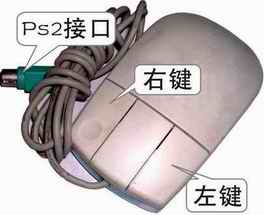
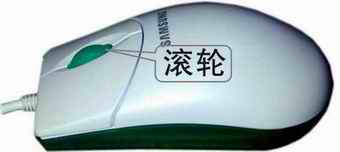
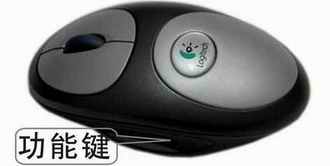
我们常见的鼠标模样都差不多:一个趴在鼠标垫上的“小老鼠”,在其头部一左一右各有一个按钮,这就是早期的“二键鼠”((图1))。如今的鼠标一般都在两键之间增加了一个“滚轮”,俗称“三键鼠”((图2))。“滚轮”的出现是为了方便人们的使用而添加的,为了方便那些有特殊需要的用户,我们也能在市场上看到有更多按键的“多键鼠标”((图3))。那些除“左键”、“右键”、“滚轮”之外,新增加的键都有特殊的功能,而且都能通过鼠标驱动的帮助,让用户自行设置其功能。
1.鼠标的类型
前面我们谈了鼠标的“键数”问题,但要注意的是,鼠标的分类并不是根据其按键数的多少来分的。具体的划分方法如下:
根据鼠标测量位移部件的类型,鼠标一般分为机械式和光电式两类:
(1)机械式鼠标
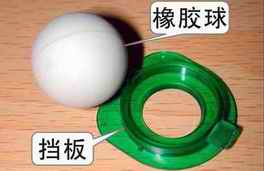
目前大家使用最多的鼠标都是机械式,它们最大的特点是构造简单成本低廉,易于维修。当我们将此类鼠标翻过来看时,都会发现其底部有一个橡胶球((图4))。
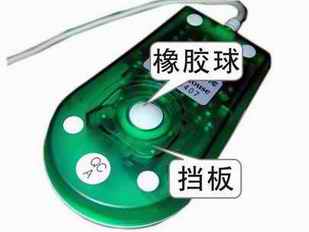
机械鼠的工作原理是:当我们在移动鼠标时,底部的橡胶球会随之移动,并带动与之接触的横轴与纵轴上的齿轮,由此来传送信号。机械鼠由于是一种机械传动,所以定位精度有限,特别在使用了一段时间以后,下部的橡胶球会吸附桌面上的灰尘从而变得转动不灵活。当然,橡胶球上的那块挡板是活动的,将它拧开后就能清洗橡胶球((图5))及内部的传动装置。
(2)光电式鼠标
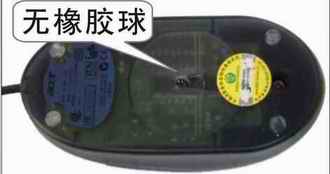
光电式是利用发光二极管(LED)与光敏三极管的组合来测量位移的,二者之间的夹角使LED发出的光照到光电板后,正好反射给光敏三极管,鼠标中的电路将检测到的光的强弱转变成表示位移的脉冲。因此光电鼠的底部并没有橡胶球((图6)),这样一来,光电鼠也就成了“不必清洗”的鼠标了。当然,光电鼠最大的特点是精确度高,可靠性好(价格自然也高了,光电鼠标的选购参见《电脑报》第45期C14版)。
从连线的角度来看,鼠标也可以分为有线式鼠标与无线式鼠标:
常见的鼠标都有一条长长的“尾巴”──数据线,数据线的另一端通过PS/2、USB等接口插在主机上,进行数据通讯。
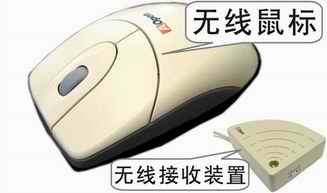
无线式鼠标((图7))则摆脱了“尾巴”的束缚,使用上更加方便、自由。它又细分为红外线型和无线电型两类。红外线型顾名思义就是通过红外线来传输数据,这类鼠标对方向性要求比较严格、对位置相当敏感。无线电型的鼠标因为无线电特有的辐射状传播的优点,因此没有了红外线型对角度的要求,使用上也就更加灵活了。但它却缺少了红外线型鼠标的抗干扰能力,在使用这类鼠标时要注意周围不要有同频率的干扰源存在。有些无线电型鼠标提供了变频转换装置,可有效解决这类问题。
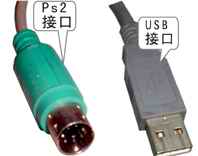
另外,从接口的角度来讲,鼠标还可分为PS/2口鼠标与USB口((图8))鼠标。
2.鼠标的技术参数
(1)分辨率
所谓分辨率,是指鼠标每移动一英寸能检测出的点数,分辨率越高,鼠标移动的精度也就越高,最早鼠标的分辨率通常为100dpi,现在我们使用的鼠标多为400dpi以上。现在几乎所有的鼠标的分辨率都可以达到300dpi以上,而这对日常的使用已经够用了。当然也有某些高档产品的分辨率可以达到500dpi甚至更高(价格自然也高)。
(2)采样率
鼠标采样速率可以视为Windows操作系统确认鼠标位置的速率;一般情况下采用USB接口的鼠标固定为120次/秒,而PS/2接口的鼠标默认接口采样率比较低,只有60次/秒。
(3)扫描次数
扫描次数是光学鼠标特有的指标,注意,扫描次数和分辨率并非一个概念,它是指每秒钟鼠标的光眼(光学接收器)将接收到的光反射信号转换为电信号的次数,次数越高,鼠标在高速移动的时候屏幕指针就不会由于无法判别光反射信号而“乱飘”。比如当你在使用一款扫描次数只有2000次/秒的光电鼠时,如果你在屏幕上极快地甩动鼠标时,鼠标的指针就会出现不规则抖动而无法作出正确位置响应,这就是扫描次数不够高的原因。
二、安装鼠标
1.普通机械式鼠标的安装
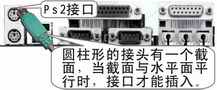
普通机械鼠往往采用PS/2接口,这类鼠标一般都是“有线鼠”,安装也非常简单:PS/2接口是一种6针的圆形接口,如今鼠标的PS/2接口一般都符合PC99标准,所以它外面的塑料颜色呈绿色,且接口上有一个截面──当该截面对准主板接口面板上的PS/2接口时,鼠标接口就能插入上了((图9))。
目前的操作系统都自带了标准的鼠标驱动,所以只要将鼠标连接好,开机后鼠标就能被系统识别与使用。当然,如果你使用的是附带驱动盘的品牌鼠标,则最好安装厂商附送的鼠标驱动,以便获得更多的性能。
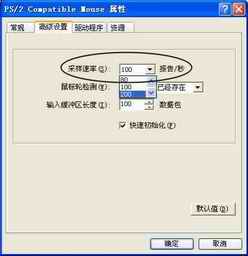
前面我们已经说过,鼠标采样率的快慢对鼠标的性能有很大影响,而PS/2接口鼠标的默认采样率只有60次/秒。那么如何修改PS/2接口鼠标的采样率呢?这个问题在Win98中需要通过那些功能较强大的鼠标驱动程序才能调整,而在Win2000/XP系统中,则很容易就可实现:右键单击“我的电脑”,选择“管理”,然后在弹出的管理窗口中选择“设备管理器”,展开“鼠标和其他指针设备”,双击下面的PS/2鼠标,弹出其属性设置窗口,点击“高级设置”,将下面的“采样速率”设置成“200”之后((图10)0),按确定退出。
2.USB接口鼠标的安装
采用USB作为鼠标的接口是以后的发展趋势,目前采用此类接口的鼠标既有机械鼠,也有光电鼠(包括无线光电鼠)。在安装此类鼠标时要注意一点──在安装鼠标前,一定得进入主板BIOS设置的“PNP/PCI Configuration”选项,将其中的“IRQ For USB”选为“Enabled”(开启USB端口)。如果没有在BIOS设置中将USB端口打开的话,不管你插入何种USB设备到主板上,系统都将无法使用它们。接下来,开机后系统会找到新设备,然后根据系统提示插入驱动盘进行安装即可。
3.无线鼠标的安装
目前的无线鼠标基本上多为光电鼠,此类鼠标省掉的是中间用来传输数据的那根线,但用来连接主板的那个接口还是有的,与接口配套的还有一个无线接收装置。
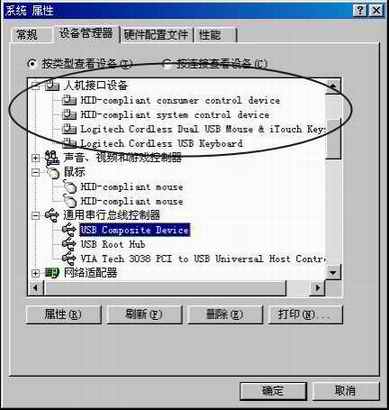
关机后,首先得将无线接收装置及用来连接主板的接口(PS/2或USB)连接好,然后将无线鼠标装好电池,开机后系统会首先检测到一些“人机接口设备”(无线接收设备),根据提示将驱动装好后,你会发现系统设备窗口中多了一些设备((图11)1)。
无线鼠标绝对都自带了驱动盘,所以只要根据使用说明将驱动装好后,在启动电脑时打开无线接收装置的开关,并轻轻地移动鼠标,系统就会检测到鼠标的存在,然后你就能正常使用了。
三、优化鼠标
以罗技的9.42.1.66简体中文版驱动为例,首先我们从驱动之家(http://file2.mydrivers.com/input/mw9421chs.exe)将它下载到本地硬盘,双击执行后,根据软件提示开始安装即可。
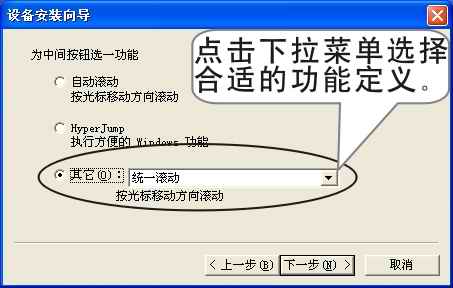
重新启动电脑后,MouseWare(罗技鼠标的应用程序)提示检测到鼠标,问是否对鼠标进行配置。点击“是”确认后便进入了“设置向导”,首先得选择“是用左手还是右手操作鼠标”。接下来由于是带滚轮的三键鼠标,所以“设置向导”会要求“为中间的那个键选择功能定义”((图12)2)。需要注意的是:MouseWare可以为滚轮定义几十种功能,比如其中的“CyberJump”功能,选定它之后,以后当你浏览网页时,只要一按滚轮(注意是“按”,而不是“滚”)就会出现一个快捷菜单,对应有八大非常实用的功能!
总之MouseWare的功能非常强大,具体每个功能的作用可以查看帮助文件(中文)。有了MouseWare的帮助,你很快就能感受到手中之鼠的变化!