巧用HyperSnap-DX截取屏幕保护画面
软件世界
当你看到一些精美的屏幕保护画面时,是不是想将这些精美的画面保存在你的电脑中。由于屏幕保护程序的特殊性,采用常规的方法很难将屏幕保护画面截取并保存下来。这时你可以利用HyperSnap-DX屏幕捕捉程序将这些精美的画面捕捉并保存下来。要想成功实现捕捉屏幕保护程序画面的工作,必须对HyperSnap-DX进行一些必要的设置。
设置方法
启动HyperSnap-DX程序,选择“捕捉”菜单中的“捕捉设置”命令,打开“捕捉设置”对话框。
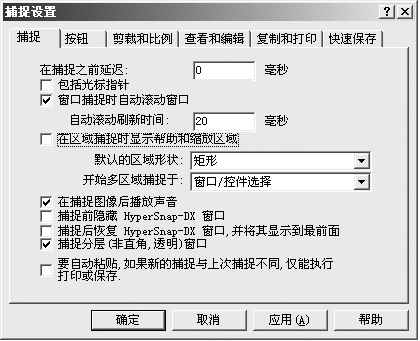
单击“捕捉”选项卡,将“在捕捉之前延迟:”设置为“0”毫秒,并清除对“捕捉后恢复HyperSnap-DX窗口,并将其显示在最前面”复选项的选定。如(图1)所示。
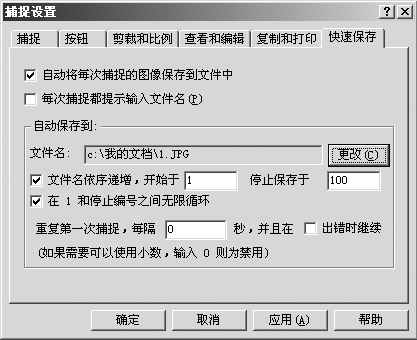
单击“快速保存”选项卡,将“自动将每次捕捉的图像保存到文件中”选项选中,清除对“每次捕捉都 提示输入文件名”复选项选定。
在“自动保存到”选项区中,单击“文件名”栏右侧的“更改”按钮,打开“另存为”对话框,在此对话框中设置好图像保存路径、文件名、图像文件保存类型等内容,设置完成后单击“保存”按钮返回“捕捉设置”对话框。
选中“文件名依序递增”复选框,并将它设置为“开始于1停止保存于100”,这样最多可以保存100张屏幕捕捉图片,如(图2)所示。如果你希望保存更多的屏幕保护画面时,可将“停止保存于”的数值设为一个更大的值。
最后单击“确定”按钮关闭“捕捉设置”对话框。
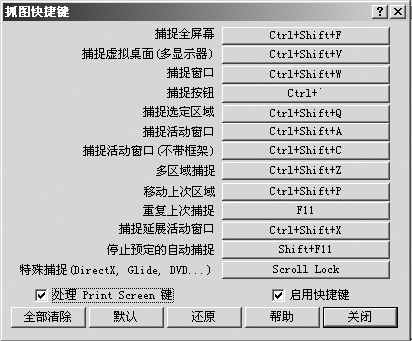
我们知道,当屏幕保护程序运行时,只要用户移动鼠标或者按下键盘中的按键时,屏幕保护程序就会停止运行。但是笔者经过多次摸索后发现,用户按下键盘中的“Print Screen SysRq”键时,屏幕保护程序仍然会继续运行。因此我们只要将“Print Screen SysRq”键作为HyperSnap-DX的屏幕捕捉键使用就可以捕捉屏幕保护图片了。
选择HyperSnap-DX“选项”菜单中“配置快捷键”命令,打开“抓图快捷键”配置对话框。将“启用快捷键”和“处理Print Screen”复选框选中,单击“确定”按钮完成设置。如(图3)所示。
使用方法
当我们需要截取屏幕保护画面时,在屏幕保护程序运行后,当你看到需要截取的屏幕保护画面时,按下“Print Screen SysRq”键,就可将屏幕保护画面截取下来,并以用户在HyperSnap-DX所设置的文件名保存在计算机中指定的文件夹中。